
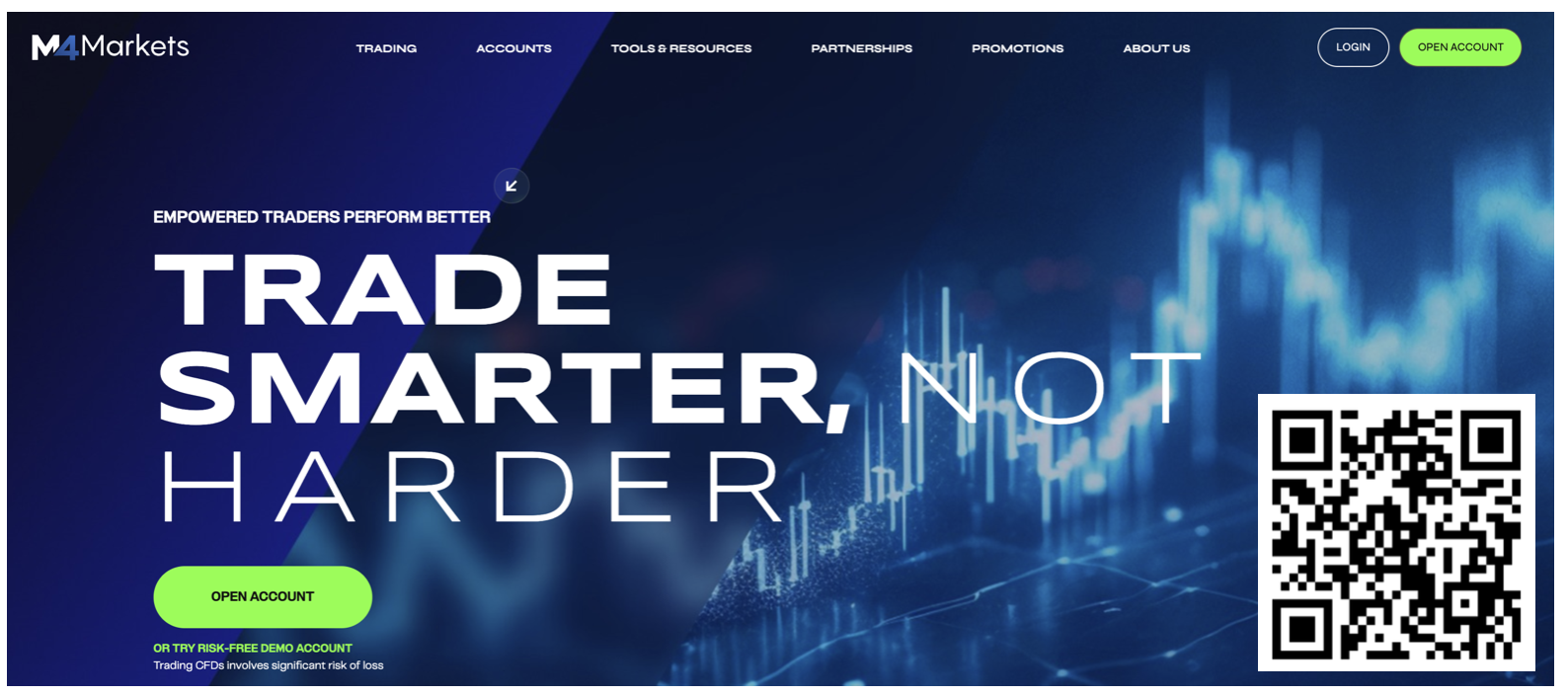
M4 Markets(エムフォーマーケッツ)
M4 Marketsは、2019年にセーシェルで設立した海外FX業者で、スタンダード口座で平均1.1pipsなど、業界でも比較的狭いスプレッド水準が魅力で、取引量でクレジット還元されるボーナス制度もある優れた取引環境を提供しています。
(※)FXのスプレッドが狭いとは、売値と買値の差が小さい状態を指します。
スプレッドは取引コストの一部であり、狭いほど取引コストを抑えられます。
特に短期売買を繰り返すスキャルピングやデイトレードでは、スプレッドの差が収益に直結するため、スプレッドが狭いFX会社を選ぶことが重要となります。
ここからは、FX会社「M4 Markets」のアカウント作成について進めていきましょう。
アカウント作成
登録は、こちらのリンクまたは、上記のQRコードから読み込むことができます。
それでは、アカウントを作成していきましょう!
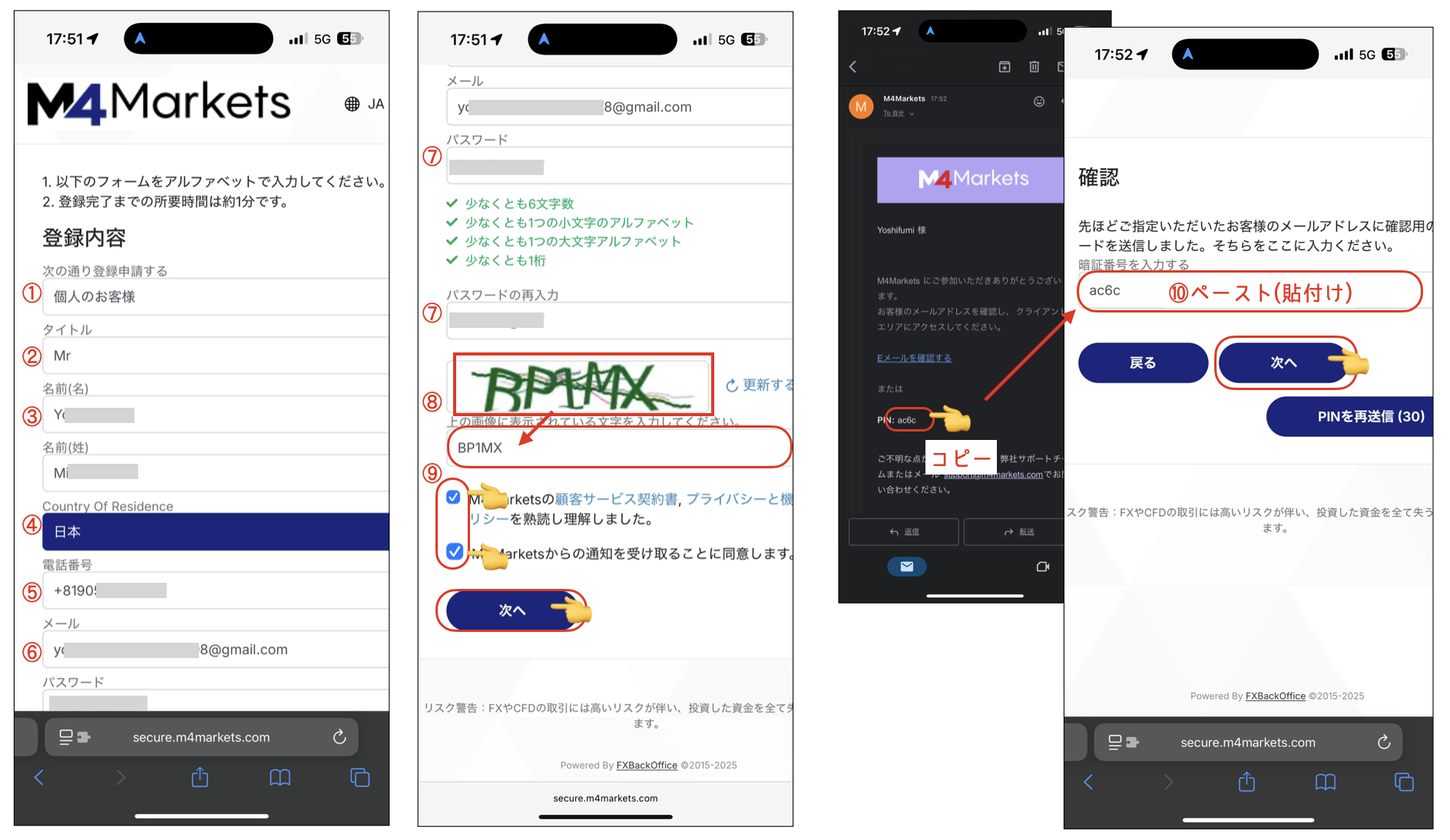
1、登録者の人格を選択
ここでは、「個人」を選択します。
2、タイトルを選択
性別を選択。
[Mr] [Ms] [Mrs] から該当するものを選択してください。
3、ローマ字で名前と名字の順で入力
例:
名前(名) TARO
名前(姓) YAMADA
4、居住国を選択
ここでは、「日本」を選択します。
5、電話番号を入力
スマートフォンの番号を入力
「+81」の後に、最初の0と、ハイフンを省いて入力します。
例:
+819012345678
6、メールアドレスを入力
GmailやYahoo!、iCloud等のメールアドレスを入力します。
携帯キャリアメール(@docomo.ne.jp、@ezweb.ne.jp、@i.softbank.jpなど)は、RFC(Request for Comments)で定められたメールアドレスの形式に合致しないアドレスとして、エラーが発生します。
7、パスワードを入力
「強力なパスワードを使用しますか?」と提案されますが、ここは独自のパスワードを設定します。
確認のため、同じパスワードを再入力します。
パスワードは、英字の大文字、小文字、数字の組み合わせで、6文字以上で設定します。
8、表示される文字列を入力
赤枠で囲った画像に表示される文字列を入力してください。
※ 判読が困難な場合は、画像右にある「↻更新する」をタップして画像を変更してください。
9、同意項目をチェックする
契約内容、ポリシーの内容をリンクから確認のうえ、チェックボックスにチェックを入れ、「次へ」をタップ。
10、登録メールホルダーをチェック
メールホルダーを開き、届いた4桁のPINコード(英数字)を貼り付け、「次へ」をタップ。
(PINコードが届かない場合は、30秒後「PINを再送信」をタップしてください)
6で入力したメールアドレスと、7で入力したパスワードが、「M4 Markets」のクライアントポータルにログインする際に必要となります。大切に保管してください。
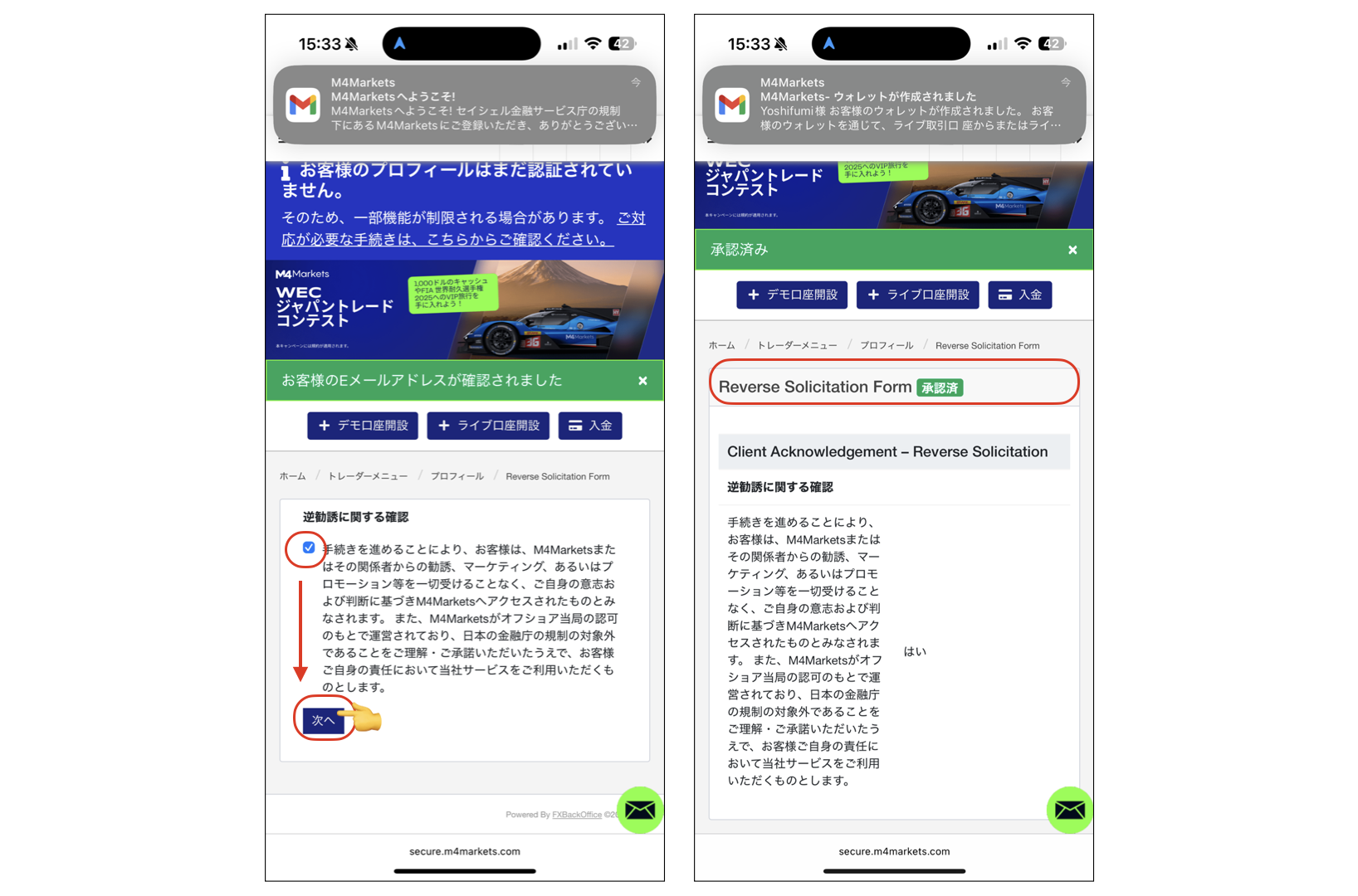
逆勧誘に関する確認
1、「逆勧誘に関する確認」をチェック
自分の意思、判断で「M4 Markets」へアクセスすることの確認になります。
チェックを入れ、「次へ」をタップすると、「Reverse Solicitation Form(逆勧誘フォーム)」が、「承認済」になります。
本人確認書類の提出
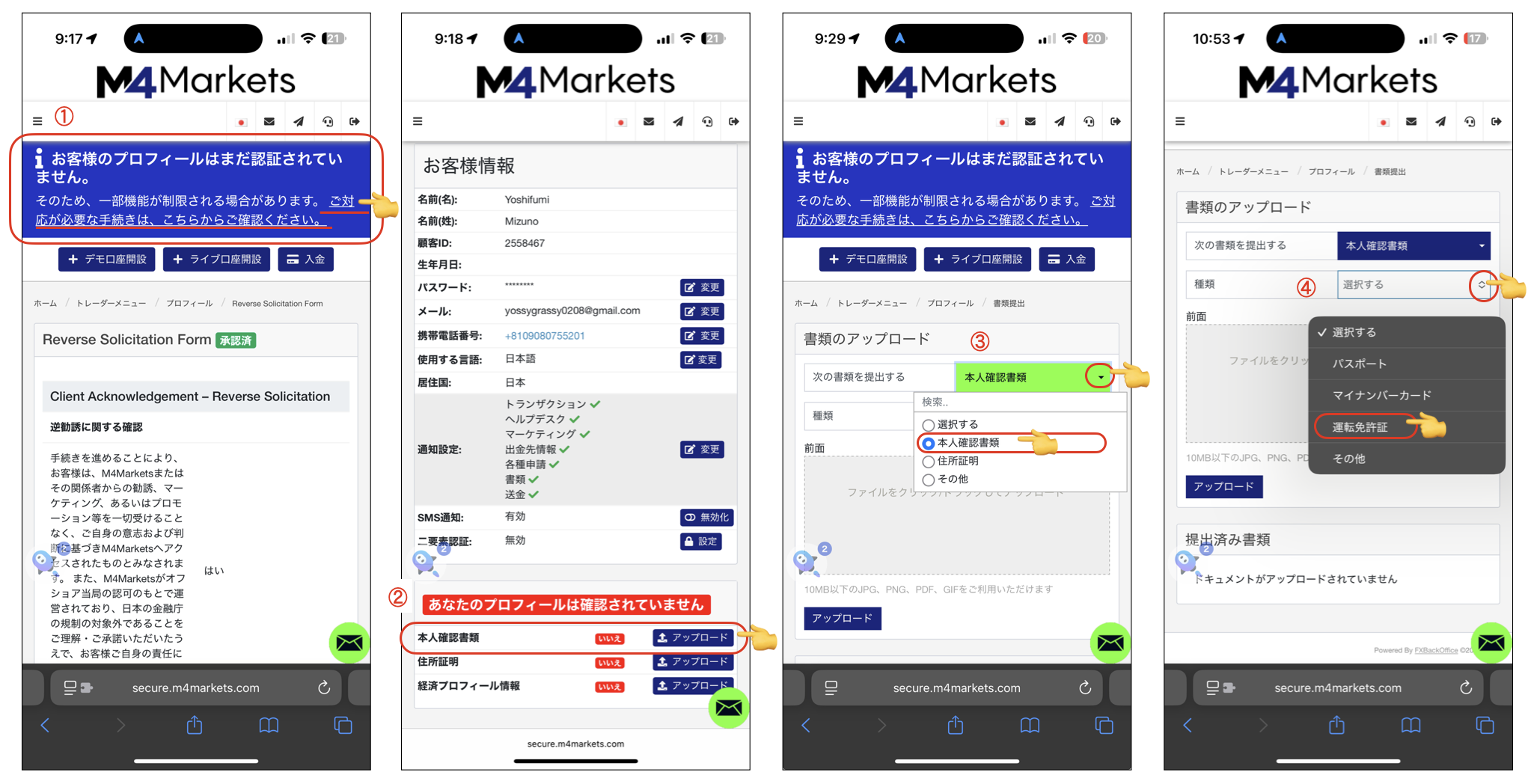
1、本人確認の手続きを進める
「ご対応が必要な手続きは、こちらから‥‥」の下線をタップして、必要書類の確認を進めます。
次の中から有効期限内の身分証明書をご用意ください。
・パスポート
・マイナンバーカード
・運転免許証
・その他(公的機関から発行された顔写真入りの写真)
2、「本人確認書類」を選択
「アップロード」をタップします。
3、書類のアップロード
提出書類として、「本人確認書類」を選択します。
4、書類の種類を選択
ここでは、「運転免許証」を選択します。
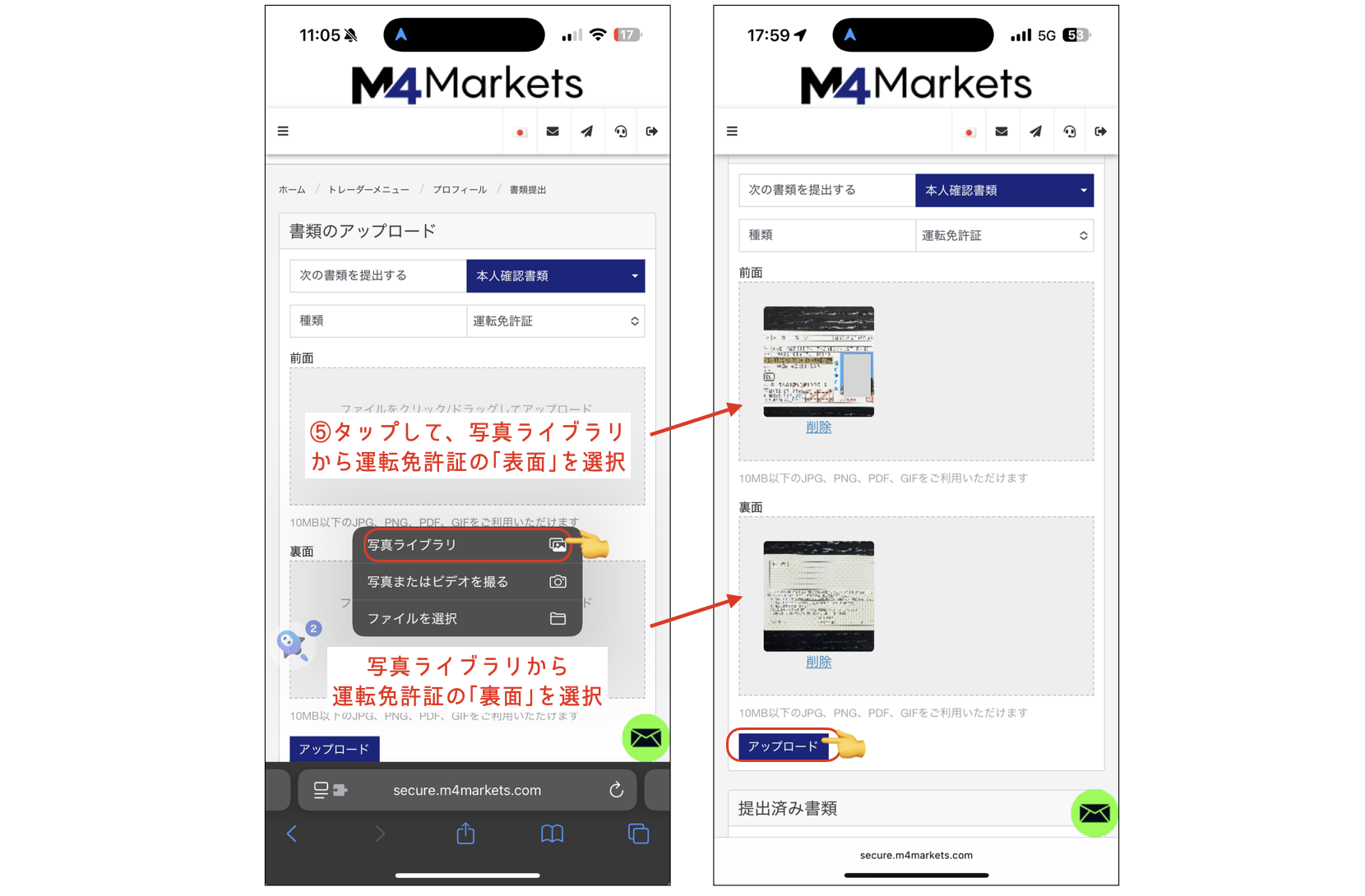
5、画像をアップロード
「写真ライブラリー」から、「運転免許証」の表面と裏面の画像をそれぞれ選び、「アップロード」します。
・「写真またはビデオを撮る」を選択して、カメラを起動して撮影することもできます。
・「ファイルを選択」して、画像を保存しているファイルから画像を選択することもできます。
アップロードする画像サイズは、5MB程度を目安にしてください。
住所証明書類の提出
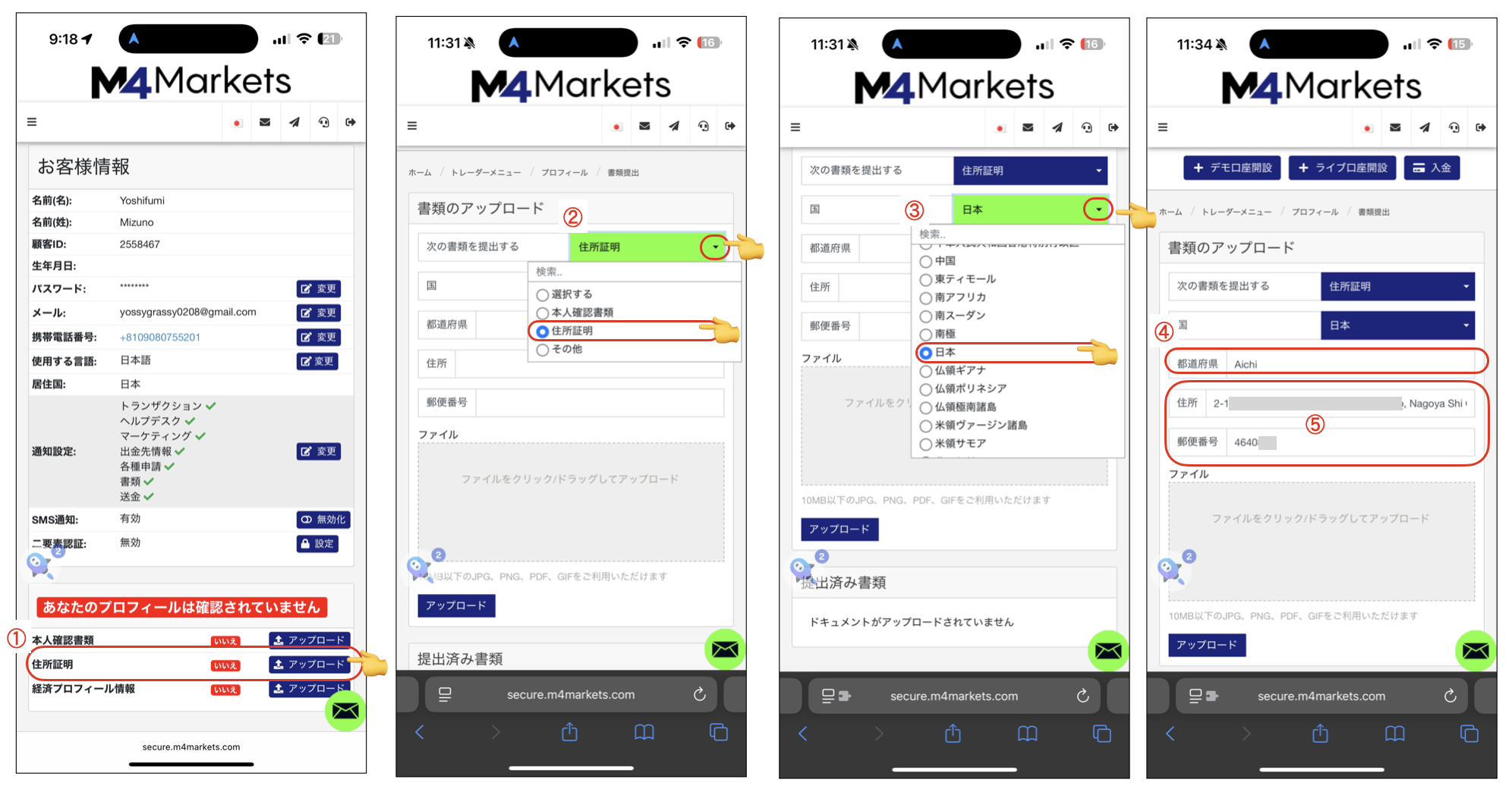
1、住所証明の手続きを進める
住所証明、「アップロード」をタップ。
次の中から、発行3ヶ月限内の書類をご用意ください。
・住民票
・本人の住所、氏名が明記されている、電気・ガス・水道・携帯等公共料金の請求書・領収書
・本人の住所、氏名が明記されている銀行・クレジットカードの明細書
なお、ご本人確認書類と同じ書類は使用できません。
2、書類のアップロード
提出書類として、「住所証明」を選択します。
3、居住国を選択
ここでは、「日本」を選択します。
4、居住都道府県を入力
ローマ字でお住まいの都道府県を入力してください。
例)Tokyo、Aichi、Osaka‥‥
5、残りの住所を入力
残りの住所を、建物名 + 部屋番号 , 丁目・番地 , 区町村 , 市 の順に、ローマ字で入力してください。
住所を英語表記に変換する、ウェブサービスをご利用いただくと便利です。
最後に、郵便番号をハイフンなしで入力します。
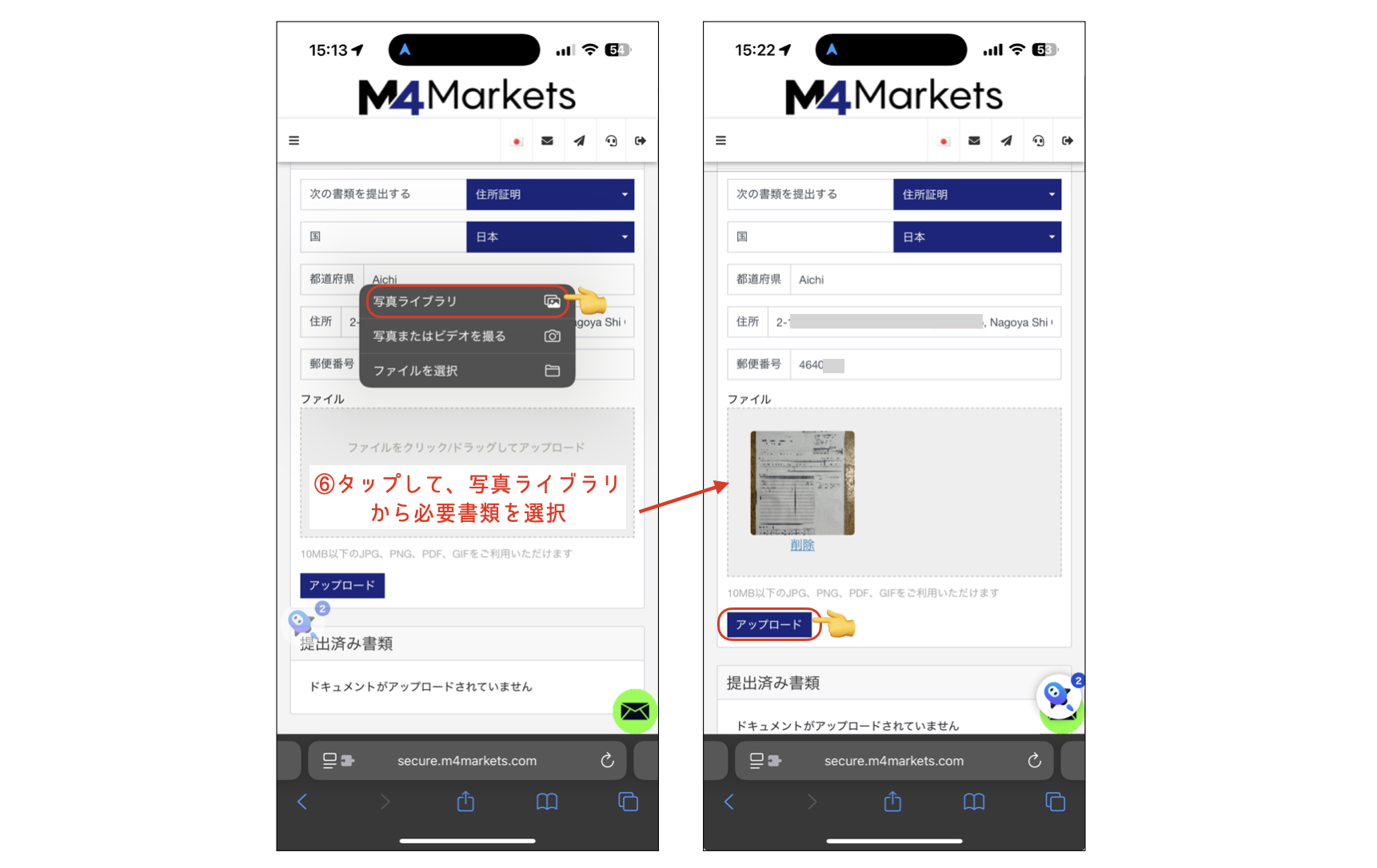
6、画像をアップロード
「写真ライブラリー」から、必要書類を選び、「アップロード」します。
経済プロフィール情報の入力
続いて、お客様の経済状況、お取引経験に関する経済プロフィールの質問事項に回答してください。(後少しです。)
雇用状況
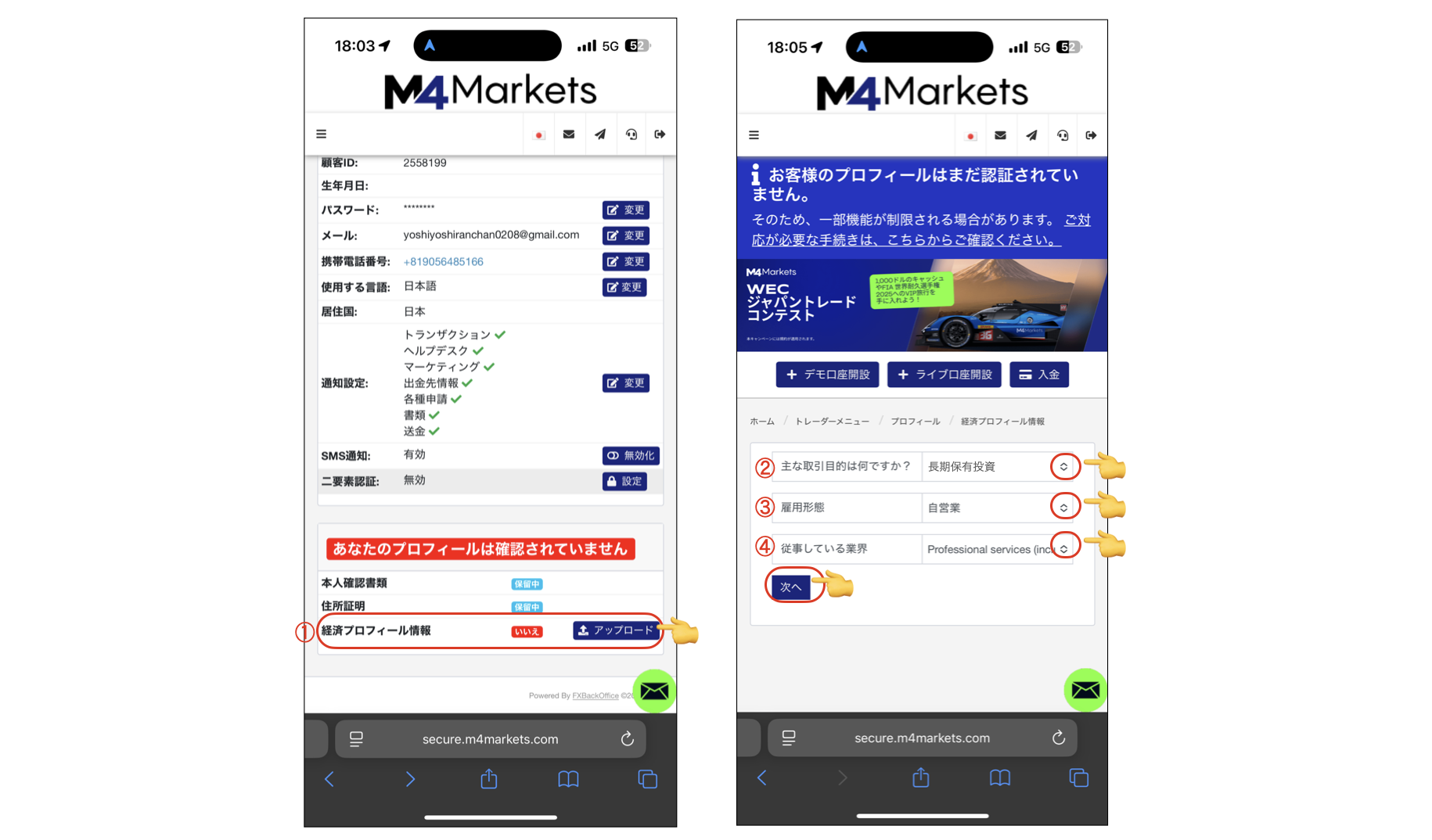
1、経済プロフィール情報の手続きを進める
経済プロフィール情報、「アップロード」をタップ。
2、取引目的を選択
推奨は、
・原資産に対するリスクヘッジ
・長期保有投資
・資本保全
から選択するといいでしょう。
3、雇用形態を選択
4、従事している業界
被雇用・自営業を選択すると業界選択欄が表示されるので、該当する業界を選択してください。
財務状況
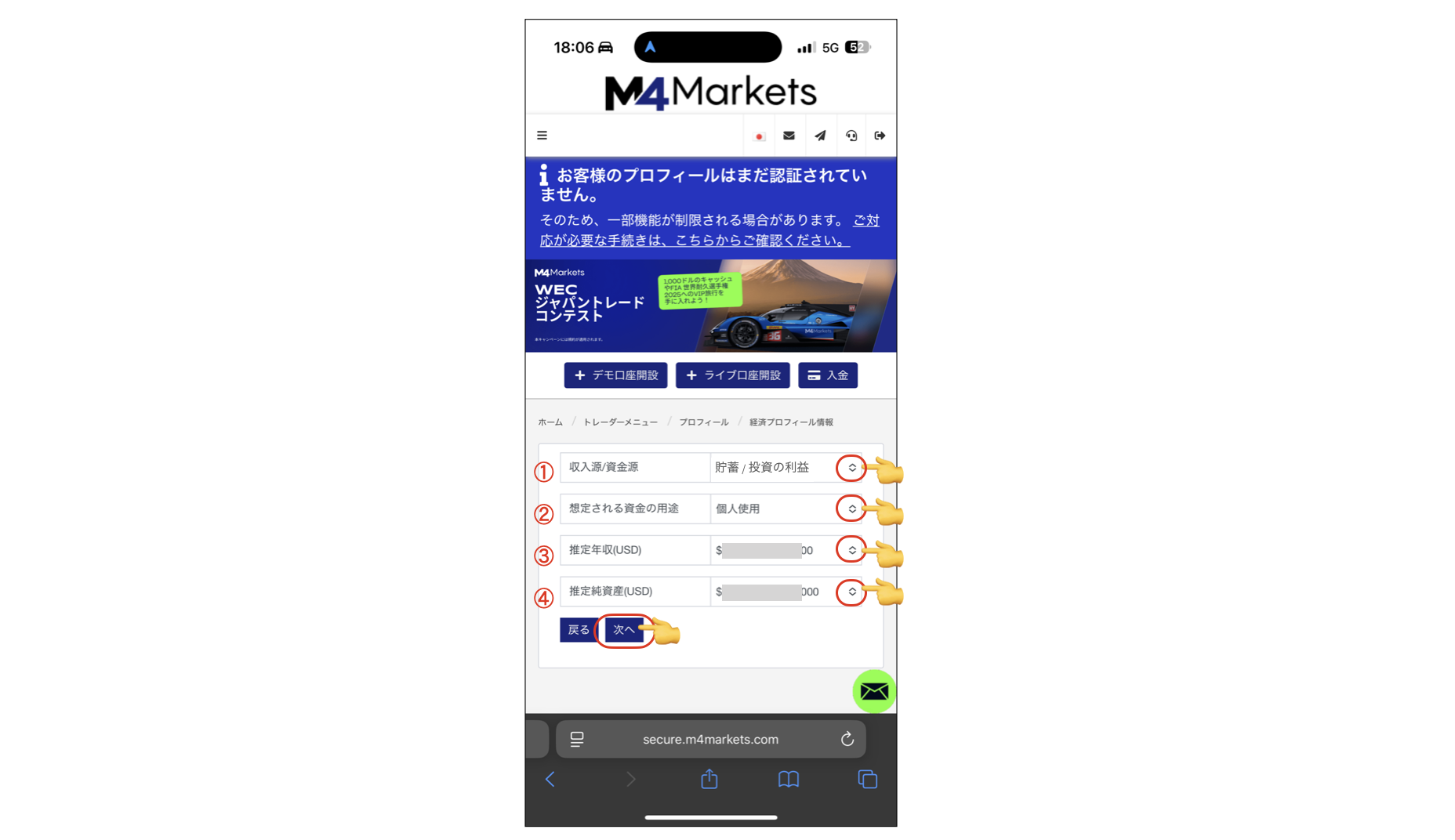
1、収入源、資金源
運用資金の原資を選択してください。基本的に「貯蓄 / 投資の利益」を選択いただいて問題ありません。
2、資金用途
個人のお客様は「個人使用」を選択してください。
3、推定年収
ご自身の年収に近いものを選択してください。
4、推定純資産
ご自身の純資産に近いものを選択してください。
「次へ」で進みます。
取引経験
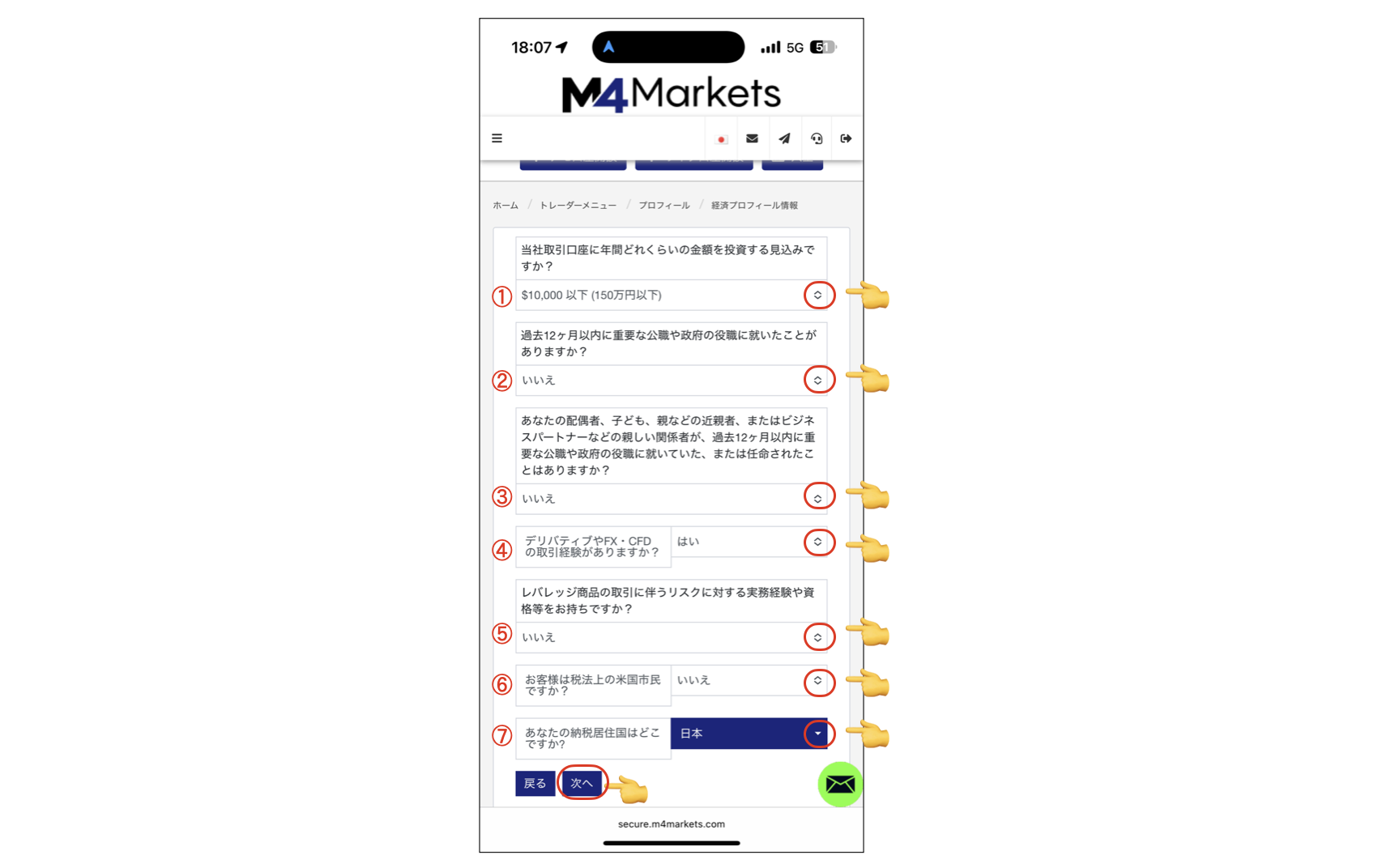
1、投資見込み金額
推定年間運用額を選択してください。
2、「いいえ」を選択
3、「いいえ」を選択
4、取引経験を選択
取引経験のある方は「はい」、取引経験のない方は「いいえ」を選択してください。
5、実務経験、資格
実務経験・資格のある方は「はい」、実務経験・資格のない方は「いいえ」を選択してください。
6、「いいえ」を選択
米国国籍の方は基本的に受け付けることが出来ません。
7、「日本」を選択
おわりに
書類提出状況が、次のとおりになっていれば口座開設申請は完了です。
本人確認書類・・・・ ・・ ・ 保留中
住所証明・・・・・ ・・ ・・ 保留中
経済プロフィール・ ・・ ・・ はい

提出内容が承認され次第、登録のメールアドレスに承認のお知らせメールが届きます。(通常、1~2営業日以内)
上記メールをもって本人確認は完了です。
お疲れ様でした。
コメント