
M4 Marketsウォレット口座開設
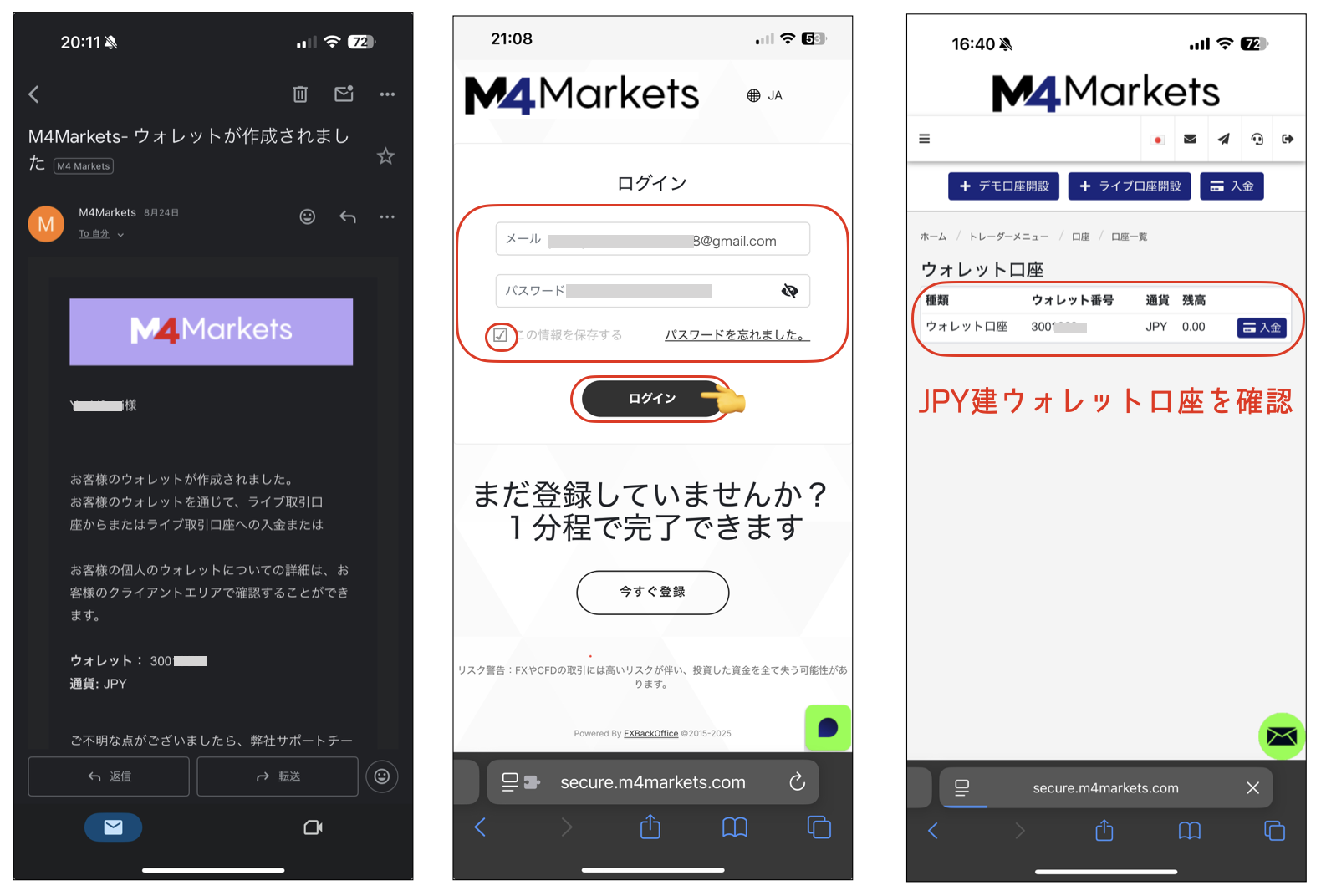
「M4 Markets」にログインします。
口座開設の申請が済むと、預金管理用の「JPY🇯🇵建ウォレット口座」が自動作成されています。
USD🇺🇸建ウォレット口座の開設
トレード運用資金の入出金のために、まずは「USD🇺🇸建のウォレット口座」の開設が必要になります。
それでは、進めていきましょう。
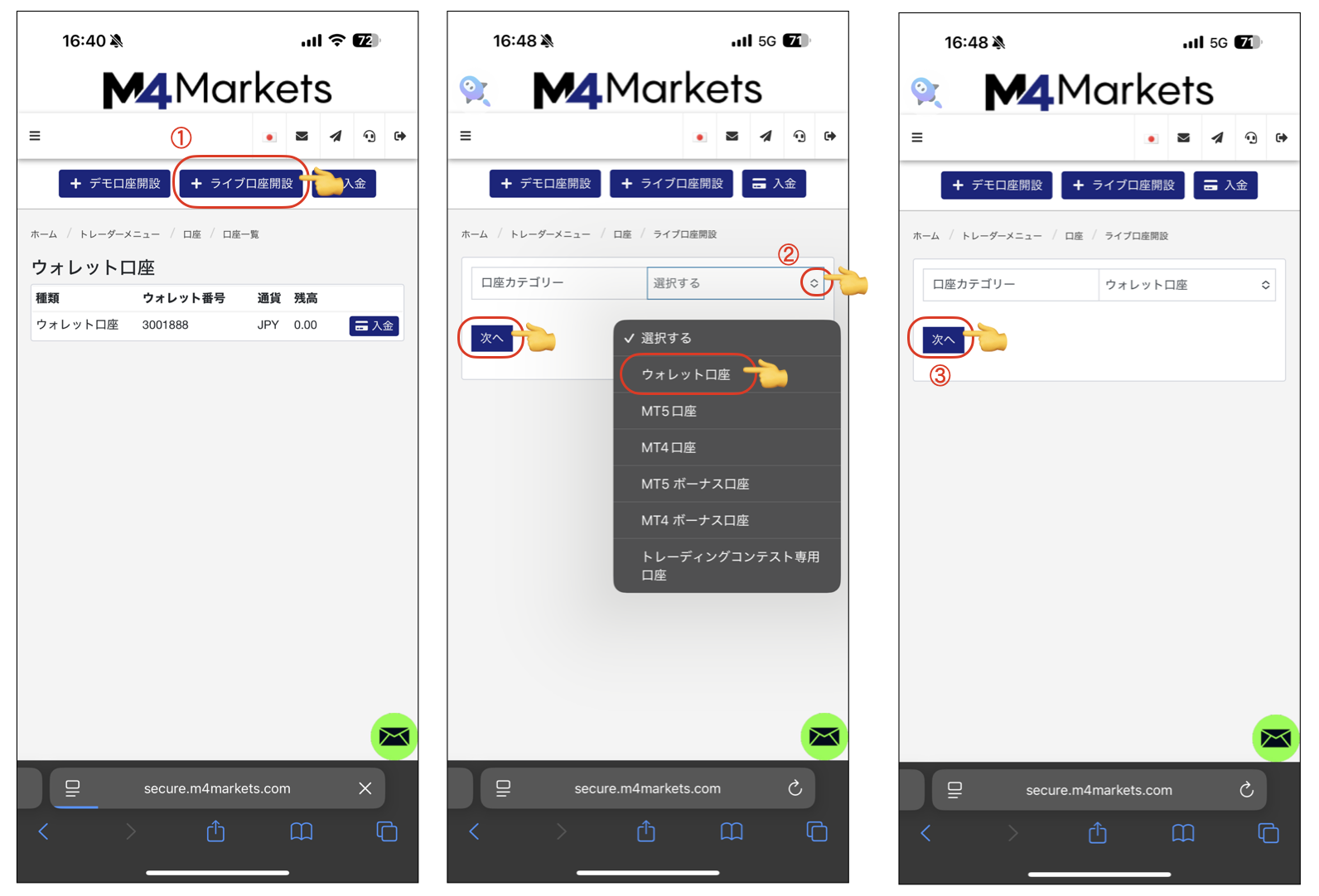
①「+ライブ口座開設」をタップ
②口座カテゴリーを選択
「ウォレット口座」を選択します。
③確認
「次へ」をタップ。
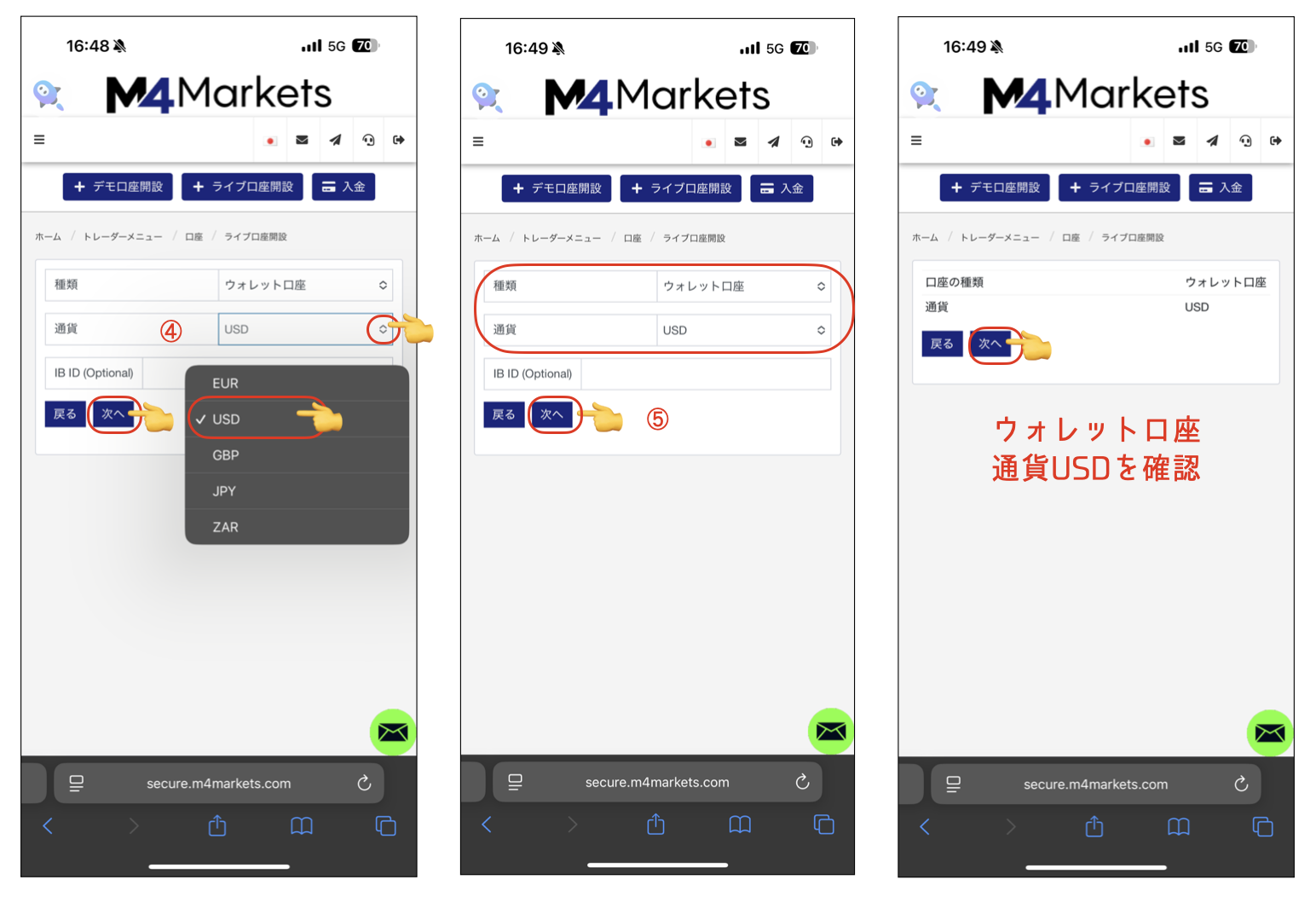
④通貨を選択
「USD」を選択して、「次へ」。
⑤確認して「次へ」
これで、「USD🇺🇸建のウォレット口座」の開設は完了です。
| 口座の種類 | ウォレット口座 |
| 通貨 | USD |
MT5プレミアムボーナス口座の作成
次に、EAの連携口座「MT5プレミアムボーナス口座」の準備を進めていきます。
EAは、Expert Advisor(エキスパートアドバイザー)略で、FX取引において、トレーダーに代わって自動売買を行うプログラムを指します。
それでは、進めていきましょう。
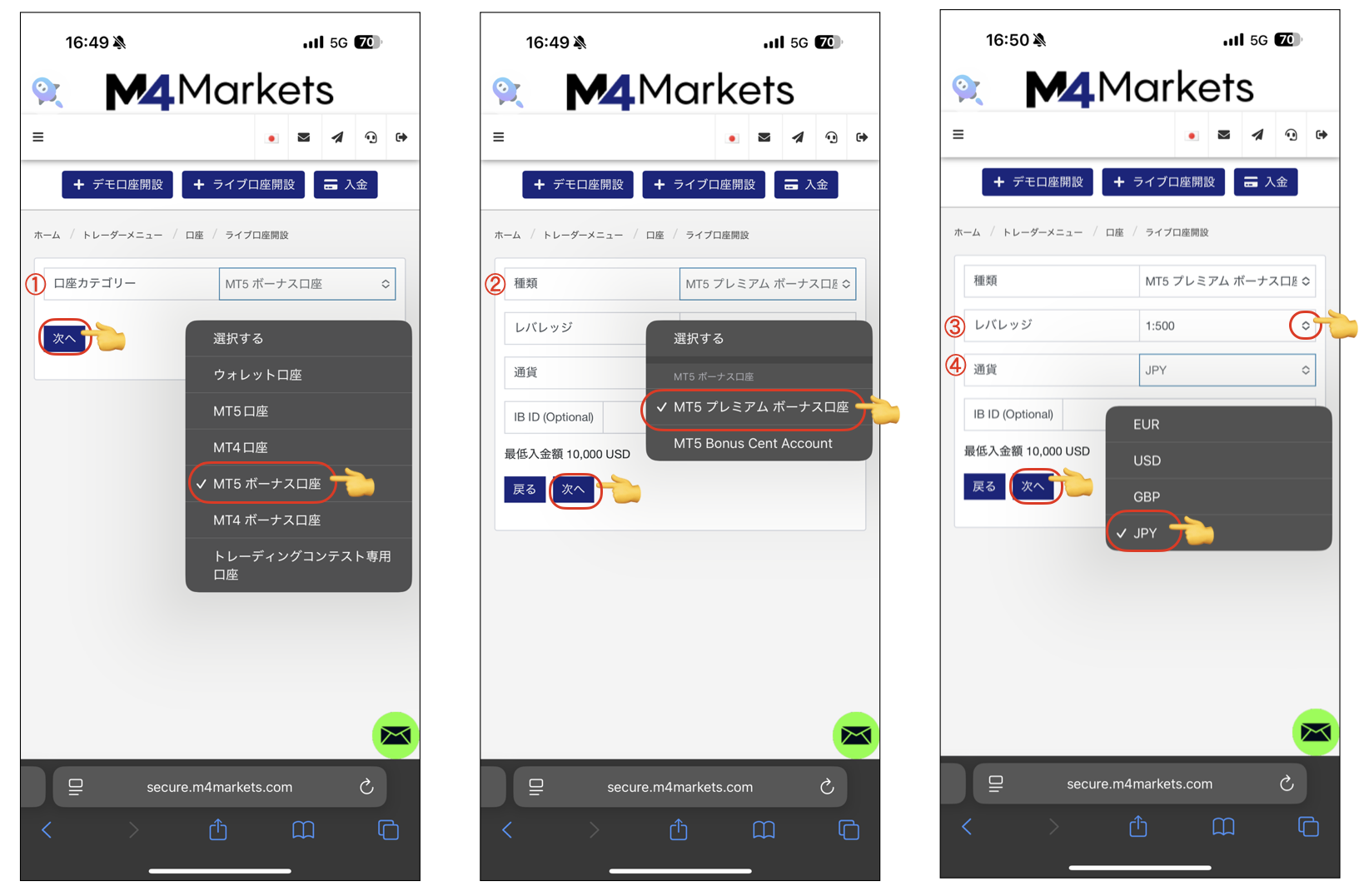
①口座カテゴリー
「MT5ボーナス口座」を選択し、「次へ」。
②口座種類
「MT5プレミアムボーナス口座」を選択、「次へ」。
③レバレッジ
「1:500」を選択。
④通貨
「JPY」を選択し、「次へ」。
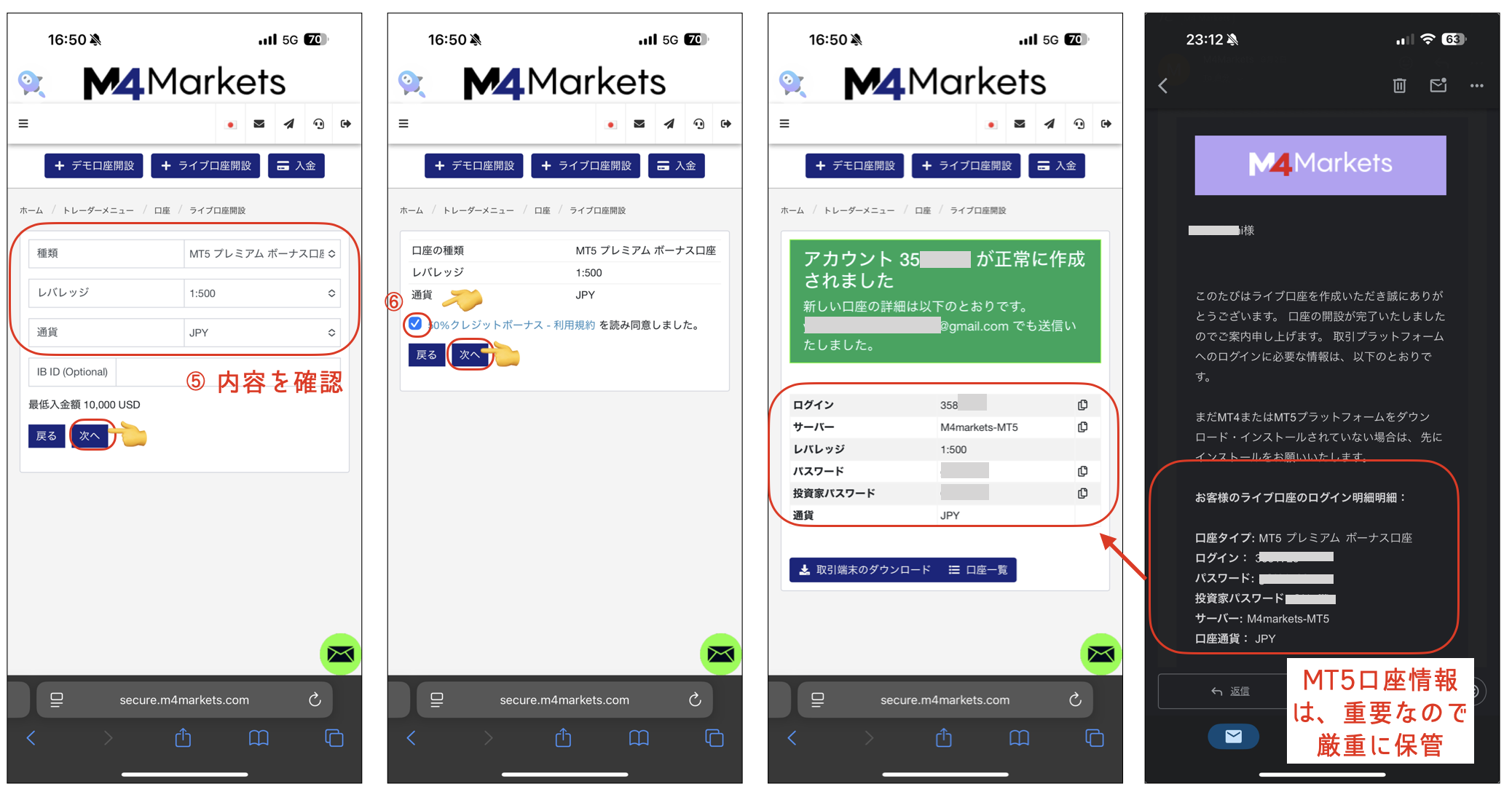
⑤内容を確認して「次へ」
⑥利用規約等に同意して「次へ」
| 口座の種類 | MT5プレミアムボーナス口座 |
| レバレッジ | 1:500 |
| 通貨 | JPY |
MT5口座情報
口座登録が完了すると登録メールに、FXトレードのプラットフォーム「MT5(Meta Trader5)」の口座情報が届きます。
重要な内容ですので、
情報を控えるなど、無くさないようにご注意
ください。
| ログインID | MT5の口座番号 |
| ログインパスワード | MT5のパスワード |
投資家パスワードは、取引には関係なく、成績や残高を見せたい相手に安全に口座情報を共有するためのパスワードです。
M4 Marketsに入金する
次は、EAの運用資金の入金になります。
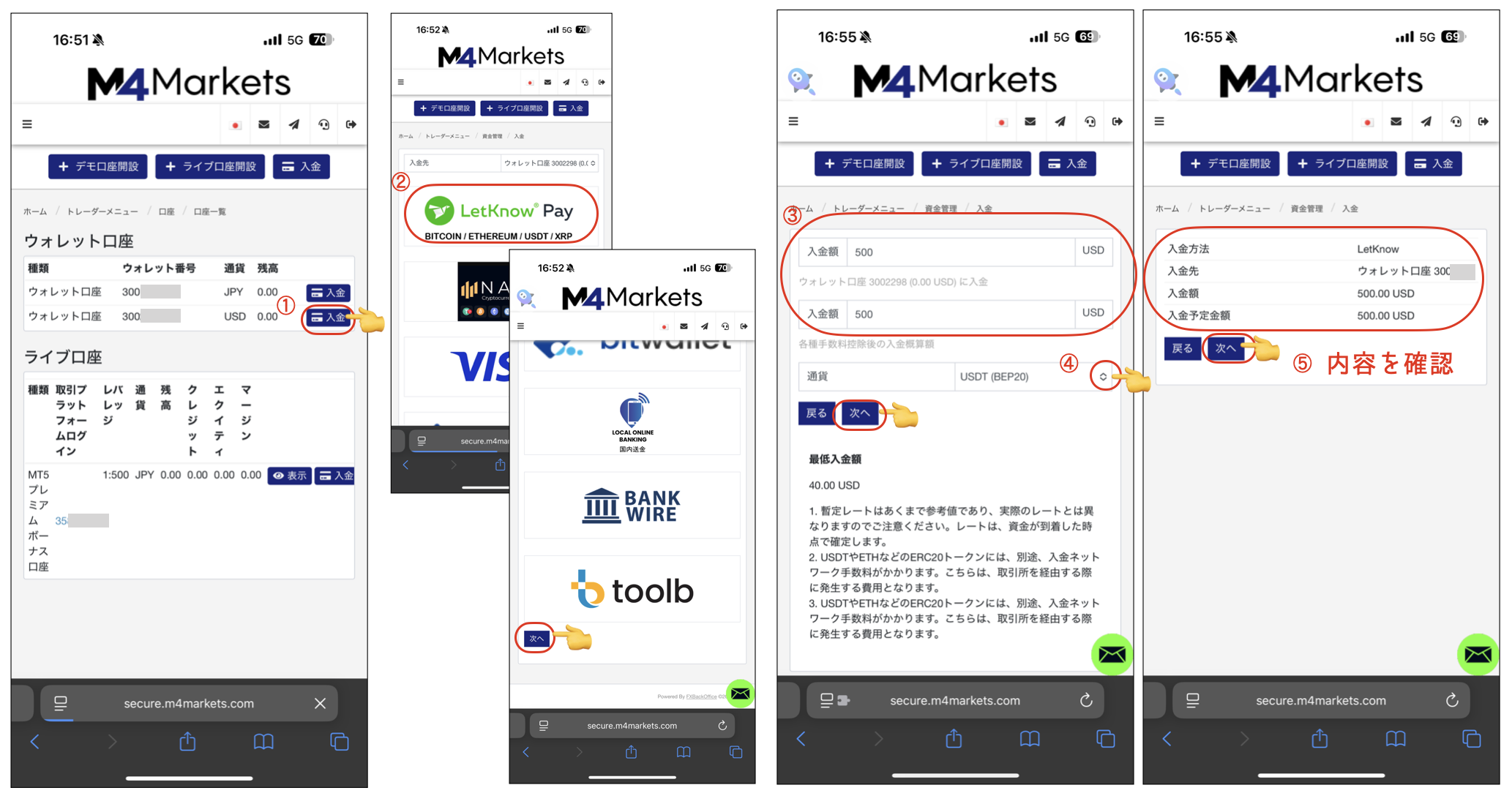
①ウォレット口座を選択
先ほど新たに開設した「USD🇺🇸建のウォレット口座」に入金をします。
「入金」をタップ。
②「LetKnow Pay」を選択
「LetKnow Pay」は、暗号通貨と法定通貨の両方に対応した、EU(ヨーロッパ連合)ライセンス取得の、決済プラットフォームです。
「次へ」をタップ。
③入金額を入力
推奨金額は、日本円で5万円以上ですが、ここでは「500USDT(約73,500円)」を入金します。
「次へ」をタップ。
④USDTのチェーンを選択
ここでは、BNB Smart Chain(BSC)のトークン規格「BEP20」を選択します。
「次へ」をタップ。
⑤内容を確認
確認して「次へ」をタップ。
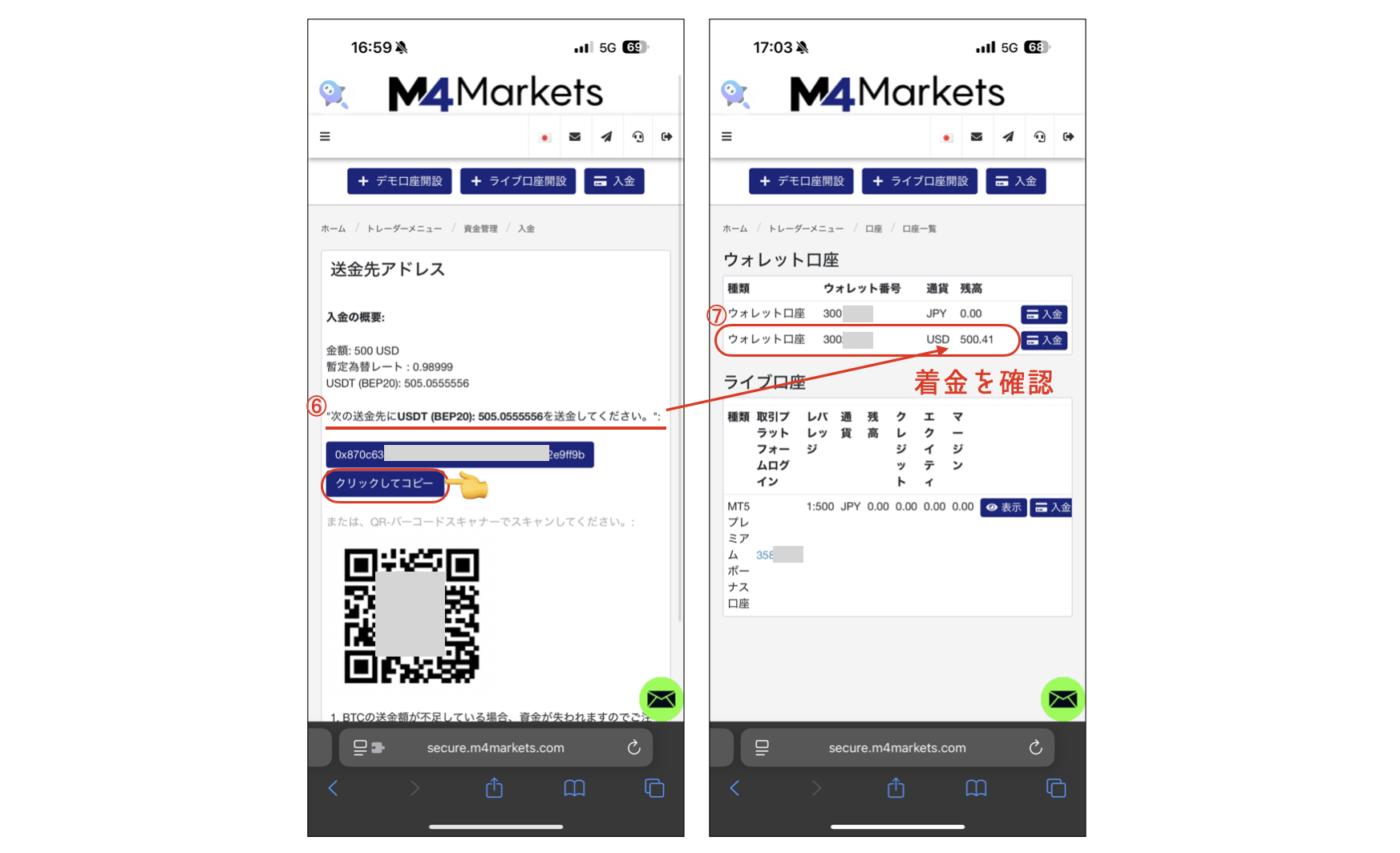
⑥QRコード読み取りまたはアドレスをコピー
USDT残高があるウォレットを使い、送金先の「QRコード読み取り」または「アドレスをコピー」して、受取アドレスを貼付けます。
続いて、表示される金額のUSDTを送金します。
チェーンを間違えないようにご注意ください。
⑦着金を確認
「M4 Markets」のウォレット口座に着金すれば、完了です。
EA接続用口座へ資金移動
次に、EAと接続するため、先程作成した「MT5プレミアムボーナス口座」に、資金を移動します。
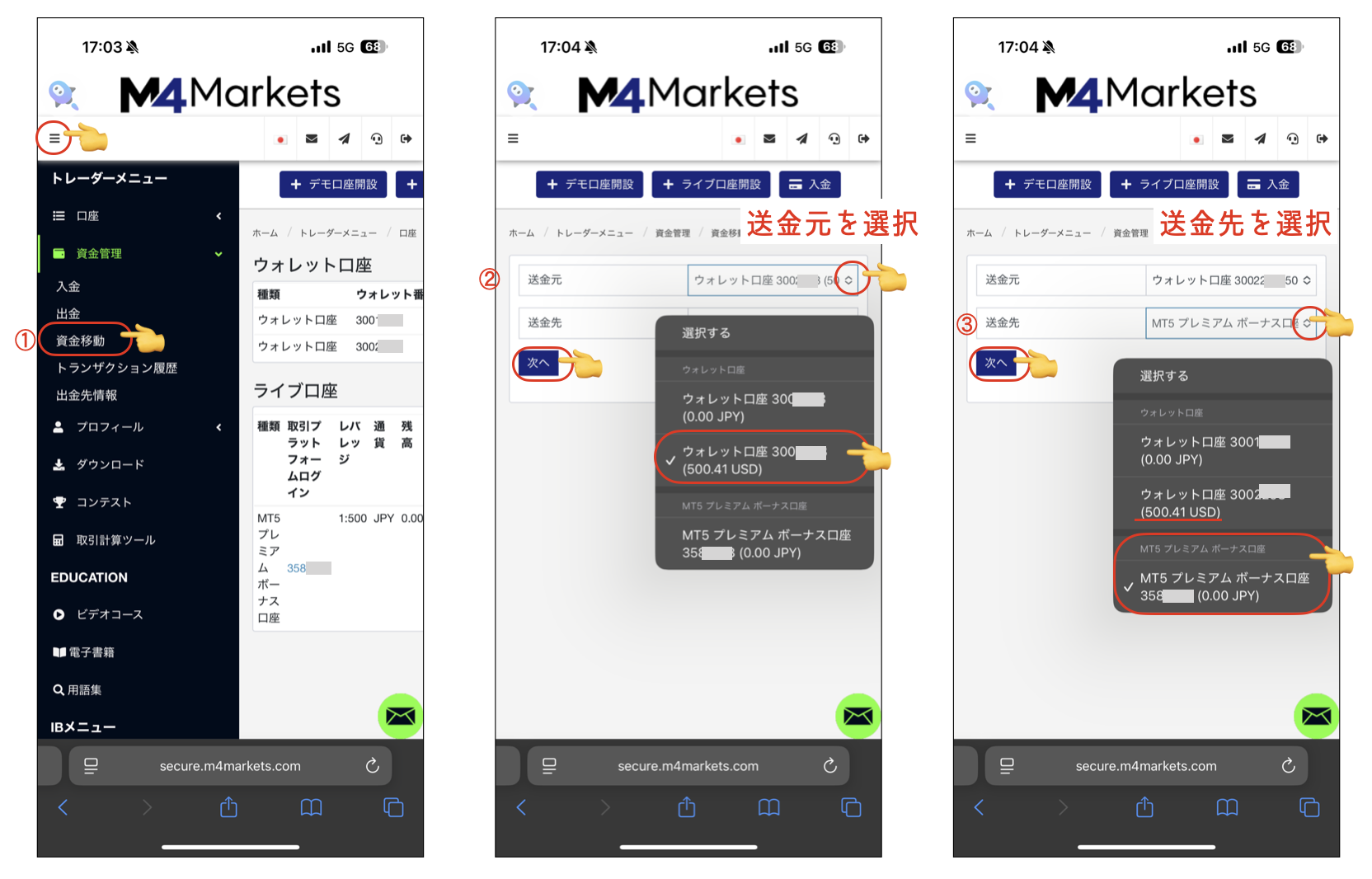
①メインメニューの「資金移動」をタップ
②送金元を選択
先程送金した「USD🇺🇸建のウォレット口座」を選択します。
③送金先を選択
先程作成した「MT5プレミアムボーナス口座」を選択します。
「次へ」をタップ。
| 送金元 | USD🇺🇸建のウォレット口座 |
| 送金先 | MT5プレミアムボーナス口座 |
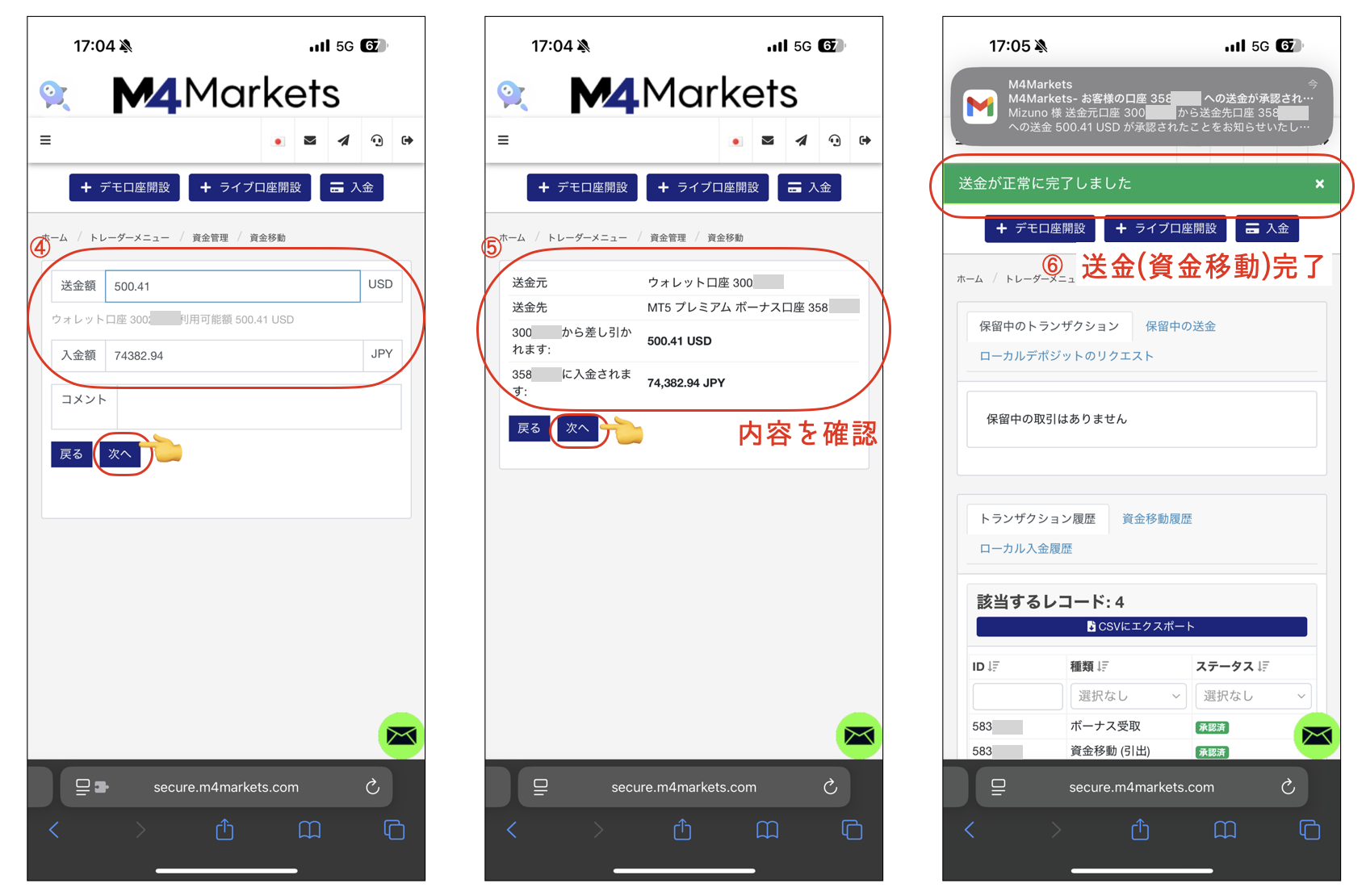
④送金額、入金額の確認
送金額(ドル建)と、入金額(円建)を確認し、「次へ」をタップ。
⑤内容を確認
「次へ」をタップ。
⑥送金(資金移動)完了
あと、もう少しです!
ソーシャルトレーディングの有効化
EAのコピー設定をしていきます。
ソーシャルトレーディングとは、経験豊富な投資家の取引戦略や手法をリアルタイムで共有・複製できる、オンライン取引プラットフォームを活用した投資手法です。
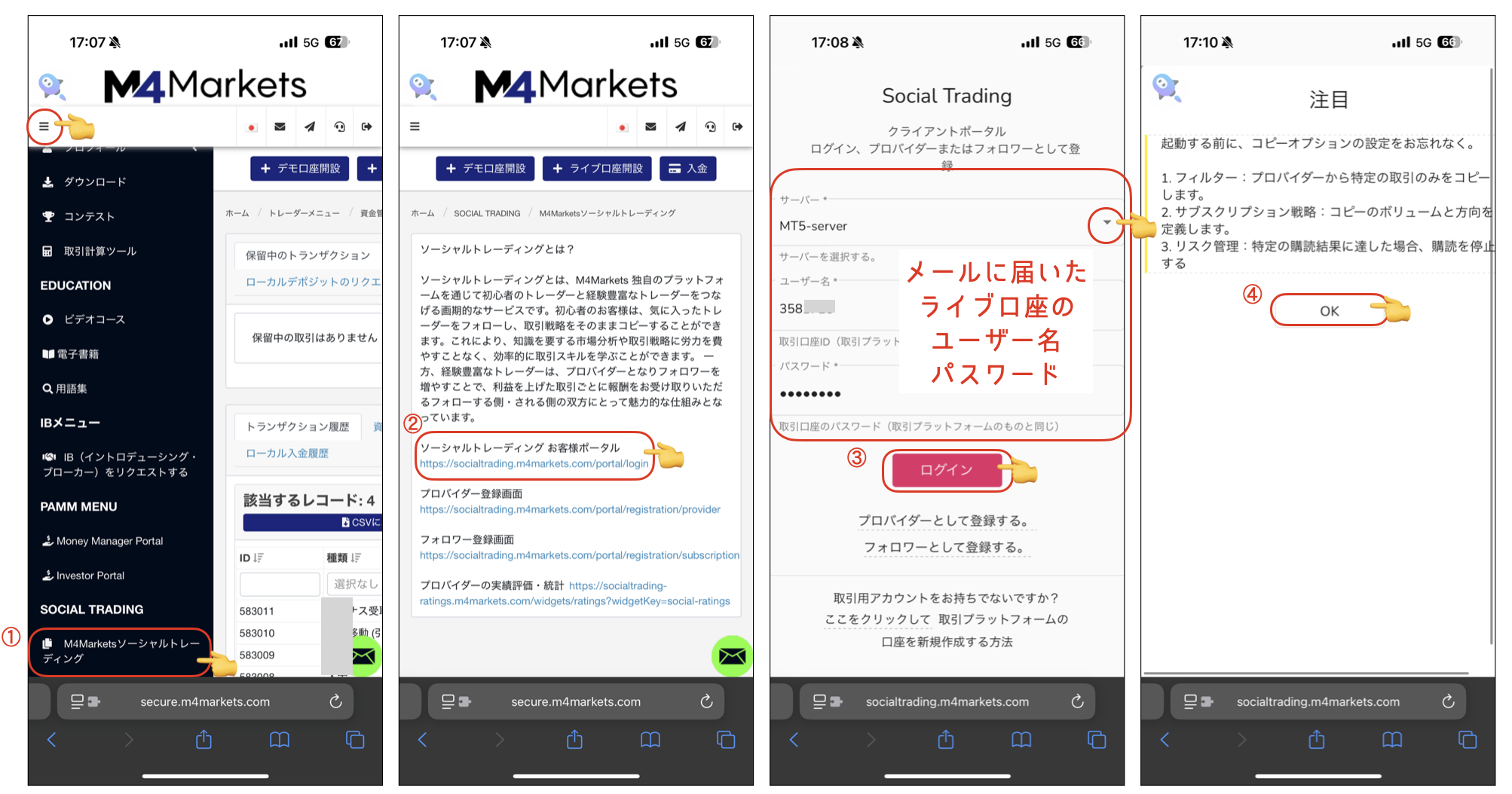
①メインメニューの「M4 Marketsソーシャルトレーディング」をタップ
②「ソーシャルトレーディングお客様ポータル」リンクをタップ
または、こちらから。
③ログイン
サーバーは、「MT5-server」を選択
メールに届いたライブ口座のユーザー名、パスワードを入力。
| サーバー | MT5-server |
| ユーザー名 | メールに届いたライブ口座のユーザー名 |
| パスワード | メールに届いたライブ口座のパスワード |
④OK
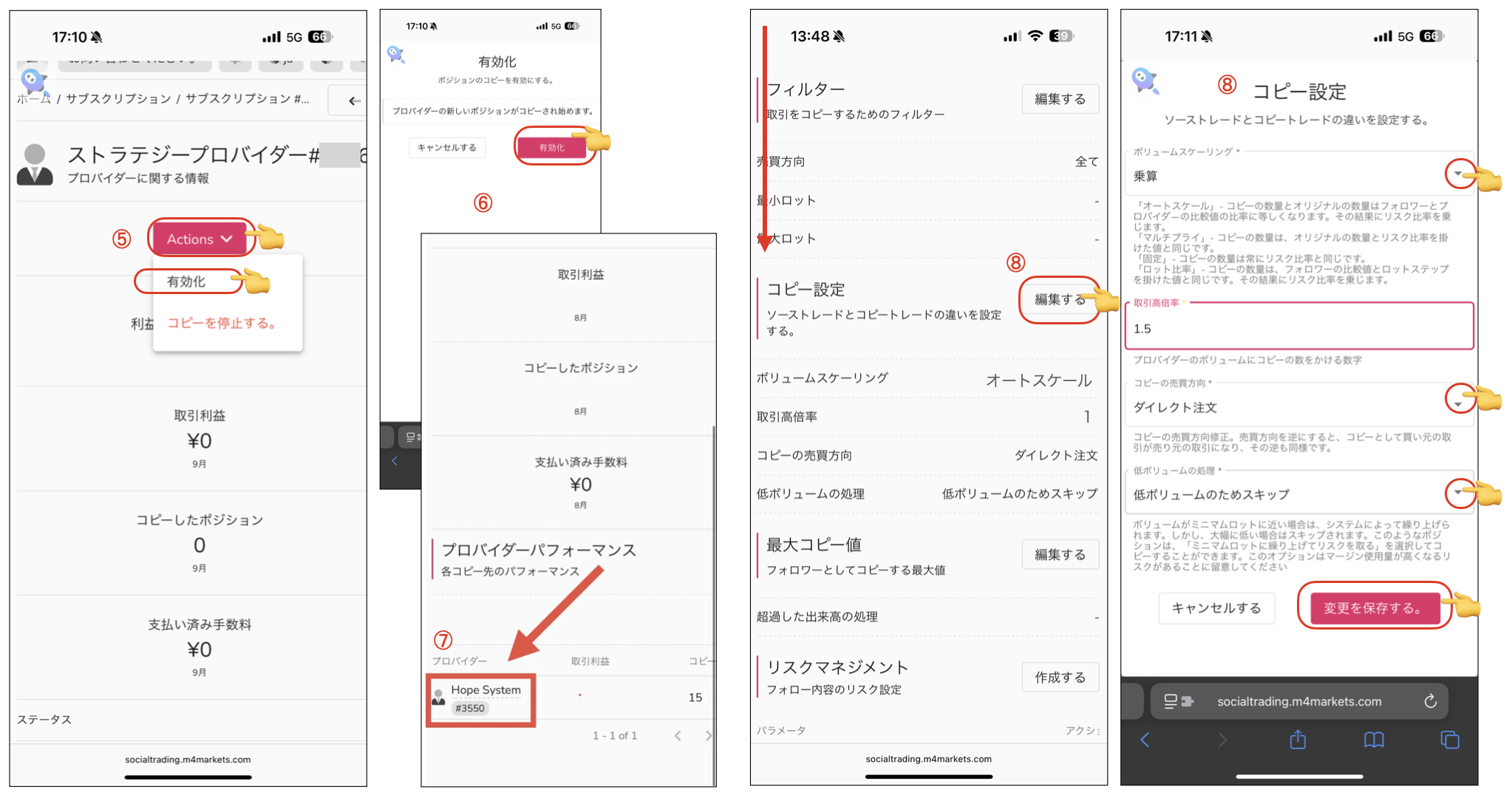
⑤「Actions」をタップ
「有効化」を選択します。
⑥「有効化」をタップ
「Hope System#3550」をタップ。
⑦「コピー設定」を選択
「編集する」をタップします。
⑧コピー設定を入力
ボリュームスケーリング
「オートスケール」から「乗算」に変更します。
取引高倍率
入金額によって、入力する数値を変更します。
例)5万円→1
10万円→2
15万円→3
ここでは、入金額が75,000くらいなので、「1.5」と入力します。
コピーの売買方向
「ダイレクト注文」を選択。
低ボリュームの処理
「低ボリュームのためスキップ」を選択。
「変更を保存する」をタップ。
MT5に接続
最後に、FXトレードをするためのプラットフォーム「MT5」に接続、ログインする方法を解説します。
「MT5」のインストールがまだの方は‥‥
Apple(iPhone等)の方は、こちら。
Androidの方は、こちら。
MT5にM4 Marketsを接続し、ログインする
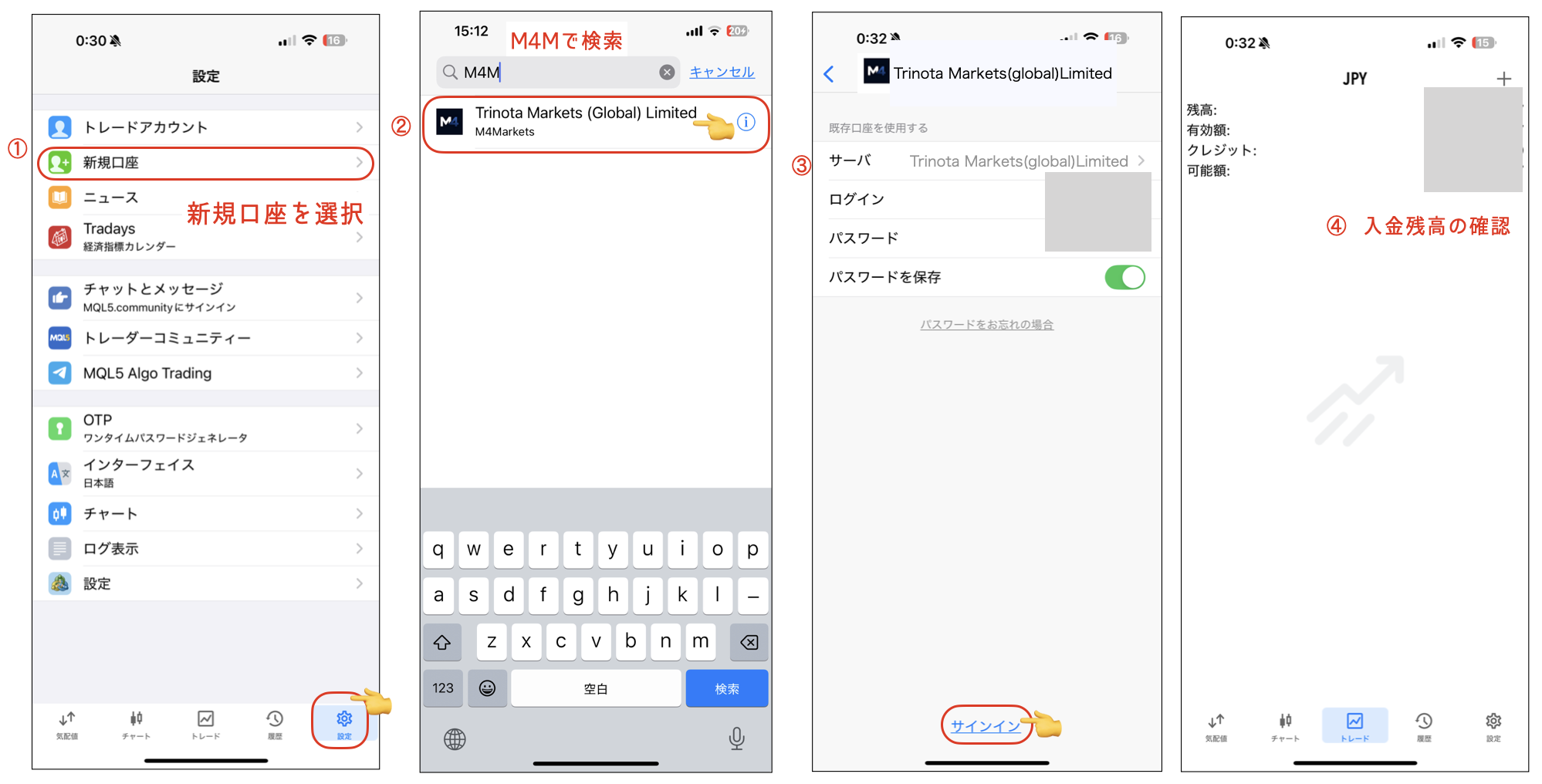
①MT5の「設定」から、「新規口座」を選択
②「M4M」で検索
「M4M」と入力して、候補として表示される「Trinota Markets(Global)Limited」をタップ。
③口座内容を入力
メールに届いたライブ口座のユーザー名、パスワードを入力。
「サインイン」をタップ
④入金残高の確認
入金金額等が確認できれば、完了です。
コピートレードがスタートです。
おわりに
以上、「M4 Markets」のウォレット口座開設、N-HOPEのEA用口座の設定についてまとめました。
お疲れ様でした。
コメント