
ここでは、Vantage Trading(ヴァンテージトレーディング)に口座開設をした後、FXトレードをするためのプラットフォーム「MT5」にログインする方法を解説します。
「MT5」のインストールがまだの方は‥‥
Apple(iPhone等)の方は、こちら。
Androidの方は、こちら。
MT5ログイン情報を取得
Vantage Trading(ヴァンテージトレーディング)に口座開設が完了すると、登録のメールアドレスに、
「New MT5 Live Account」という表題で、MT5にログインするための情報が届きます。
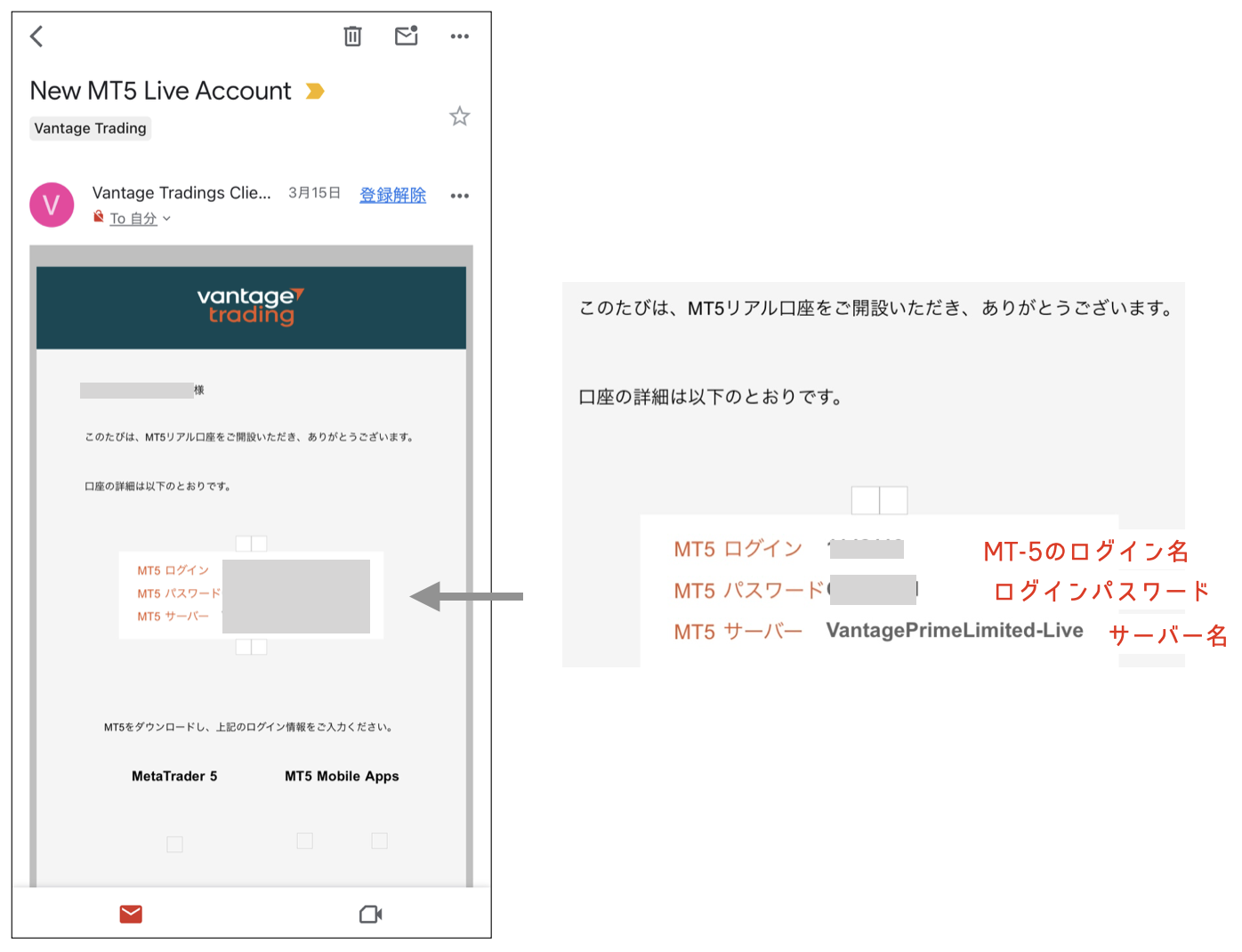
この情報は、「MT5」操作に必要な情報ですので、大切に保管しましょう。
MT5にログインする
それでは、「MT5」にログインしましょう。
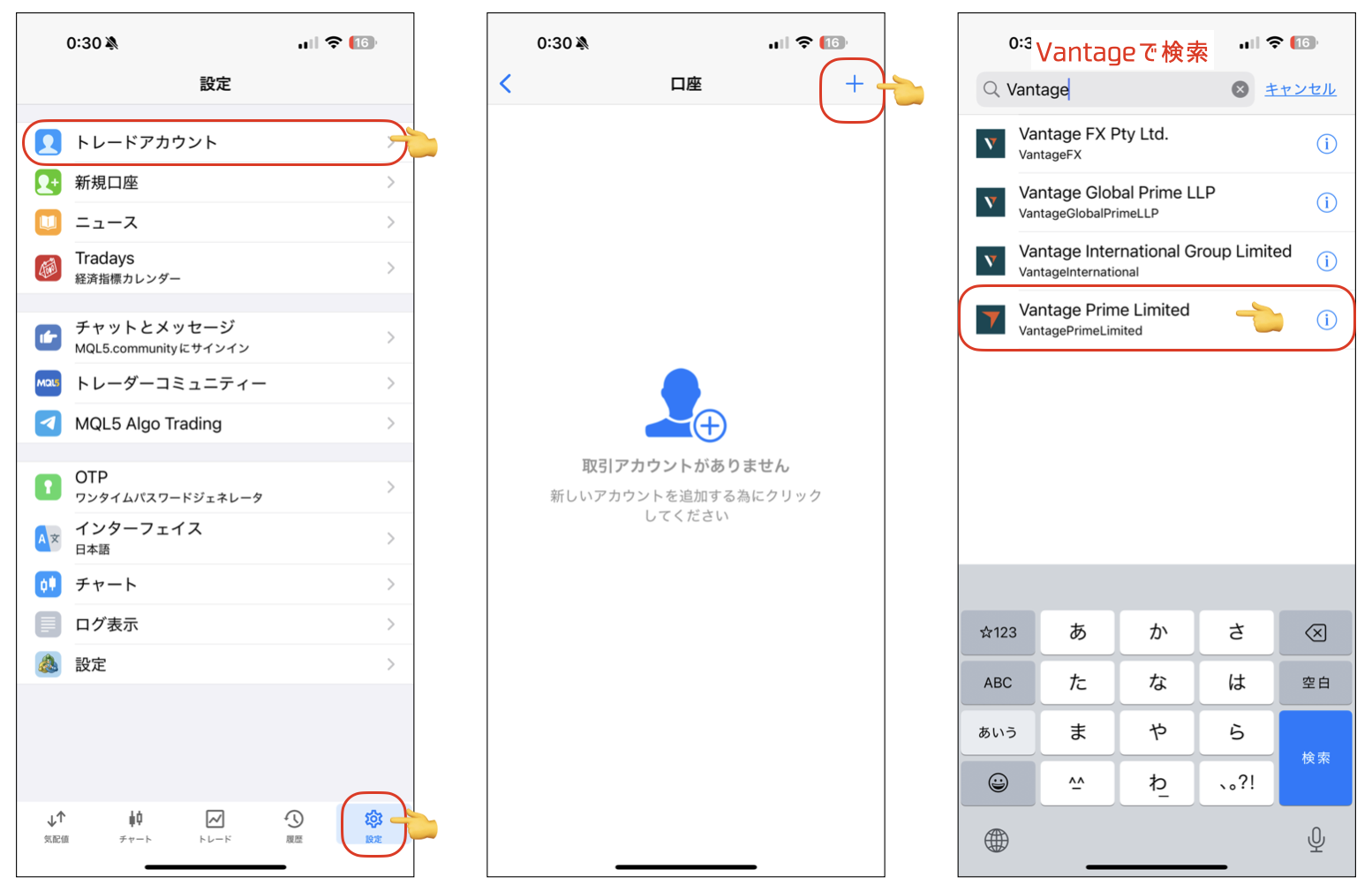
1、MT5の「設定」をタップ
「トレードアカウント」を選択します。
2、「+」をタップ
新しいアカウントを追加します。
3、サーバーを検索
「Vantage」で検索して、「Vantage Prime Limited」サーバーをタップします。
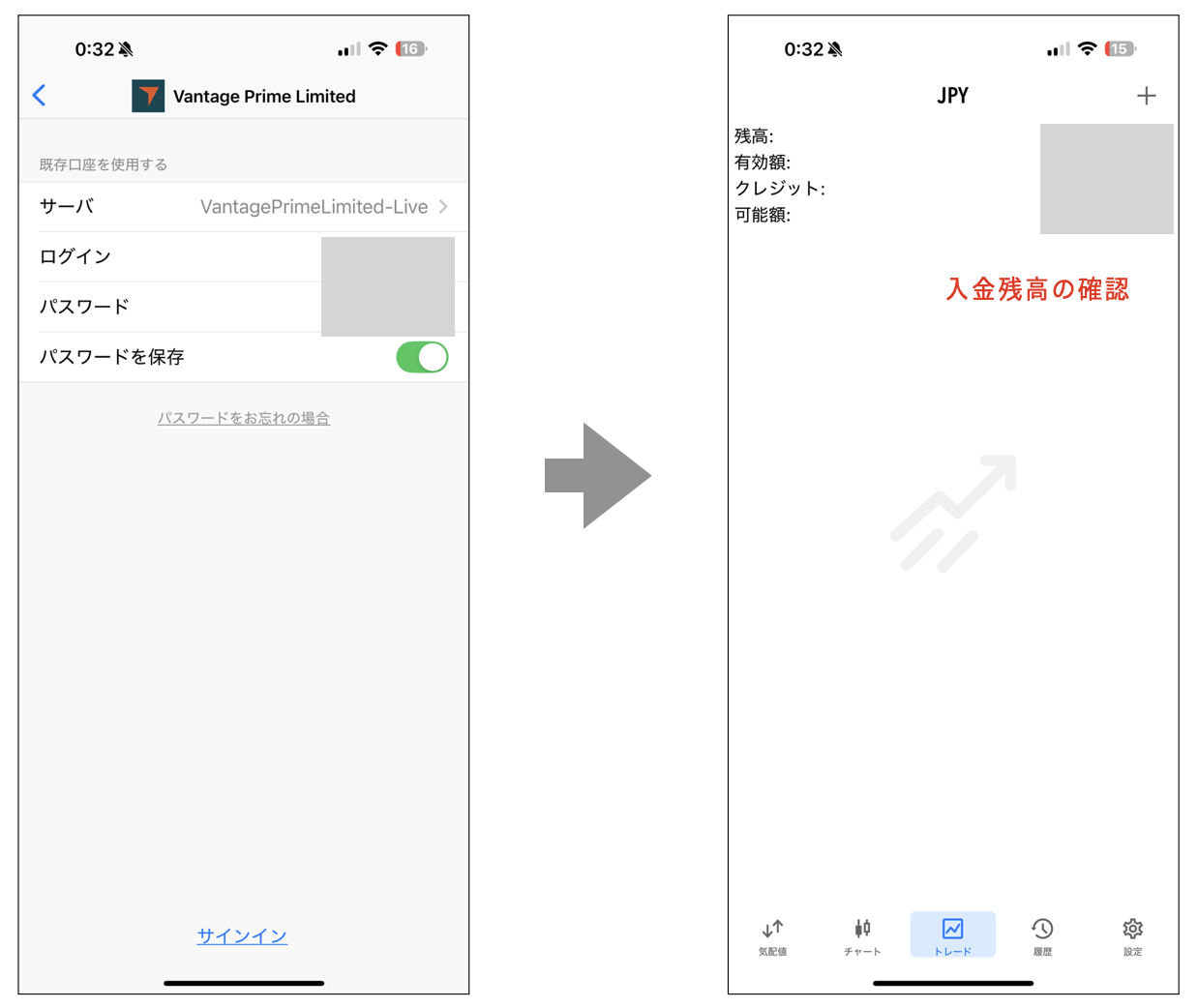
4、「ログイン名」(口座番号)と「ログインパスワード」を入力
5、入金残高を確認する
Vantage Tradingに入金した残高と合致しているか、確認します。
MT5のログインパスワードの変更(再設定)
MT5のログインパスワードを忘れてしまったり、自分で管理しやすいパスワードに変更する方法です。
自分で設定するパスワードに変更する
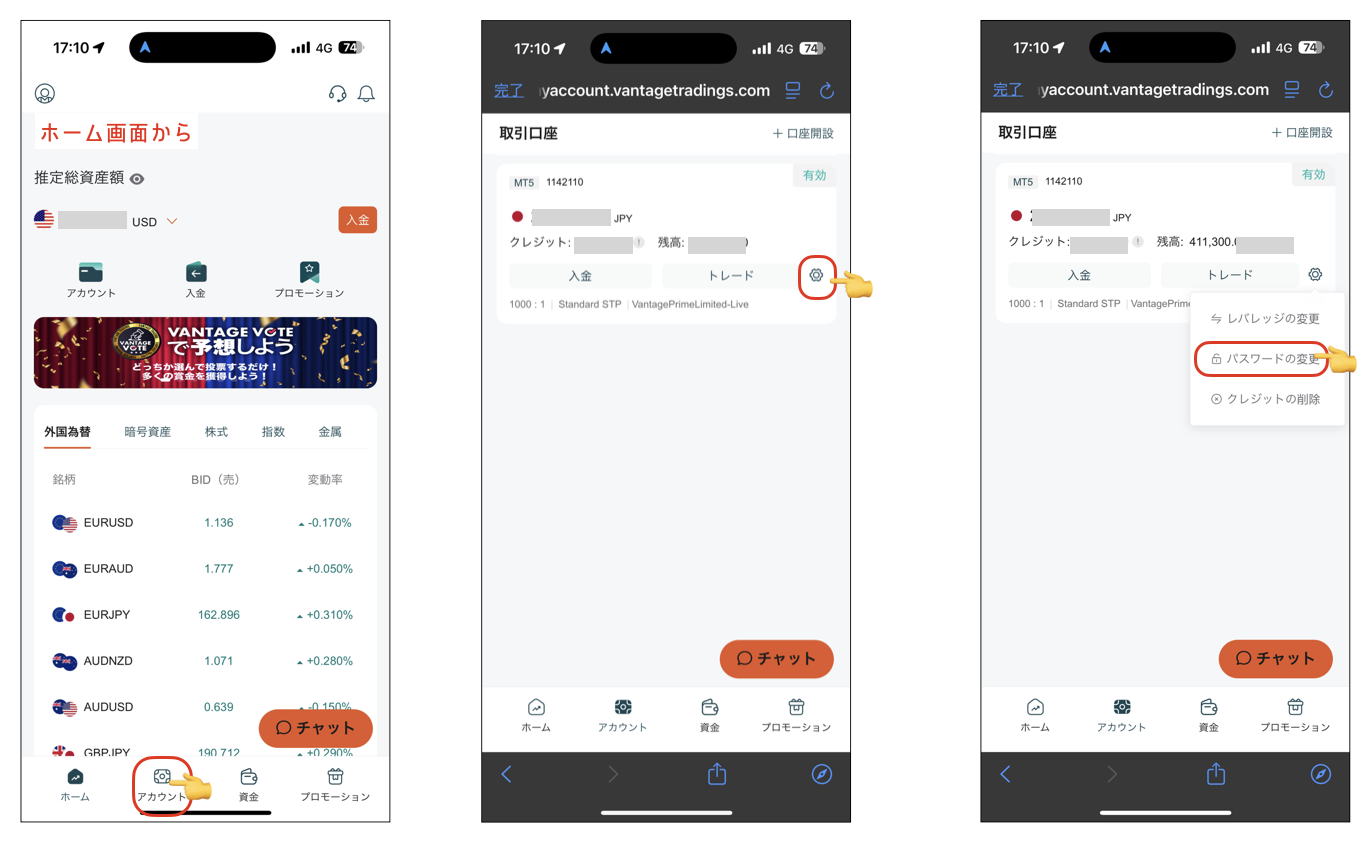
1、Vantage Tradingのホーム画面を開く
画面下の「アカウント」を選択。
2、Vantage Tradingのホーム画面を開く
「⚙️(歯車の設定マーク)」をタップし、「パスワードの変更」をタップ
3、パスワードを変更する
現在のパスワードと新しいパスワードを入力する
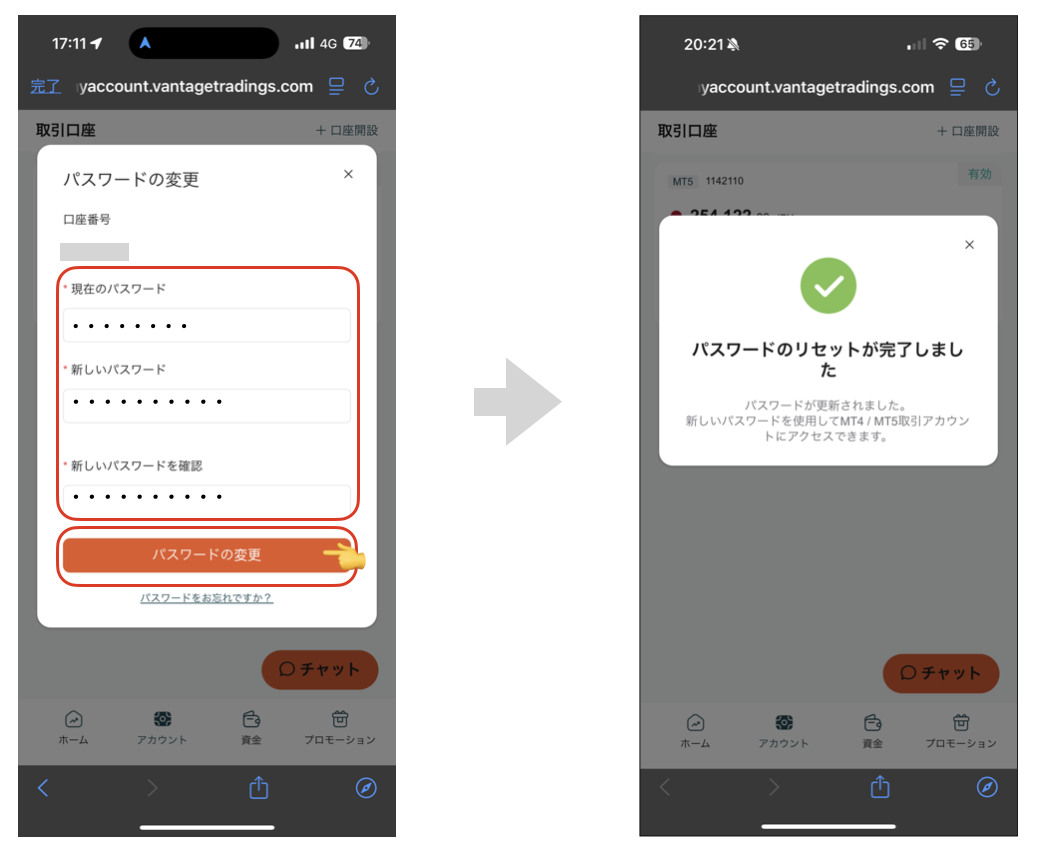
4、変更完了
パスワードを忘れた場合(再設定)
パスワードを忘れたときは、再設定が可能です。
1、Vantage Tradingのホーム画面を開く
画面下の「アカウント」を選択。
2、Vantage Tradingのホーム画面を開く
「⚙️(歯車の設定マーク)」をタップし、「パスワードの変更」をタップ
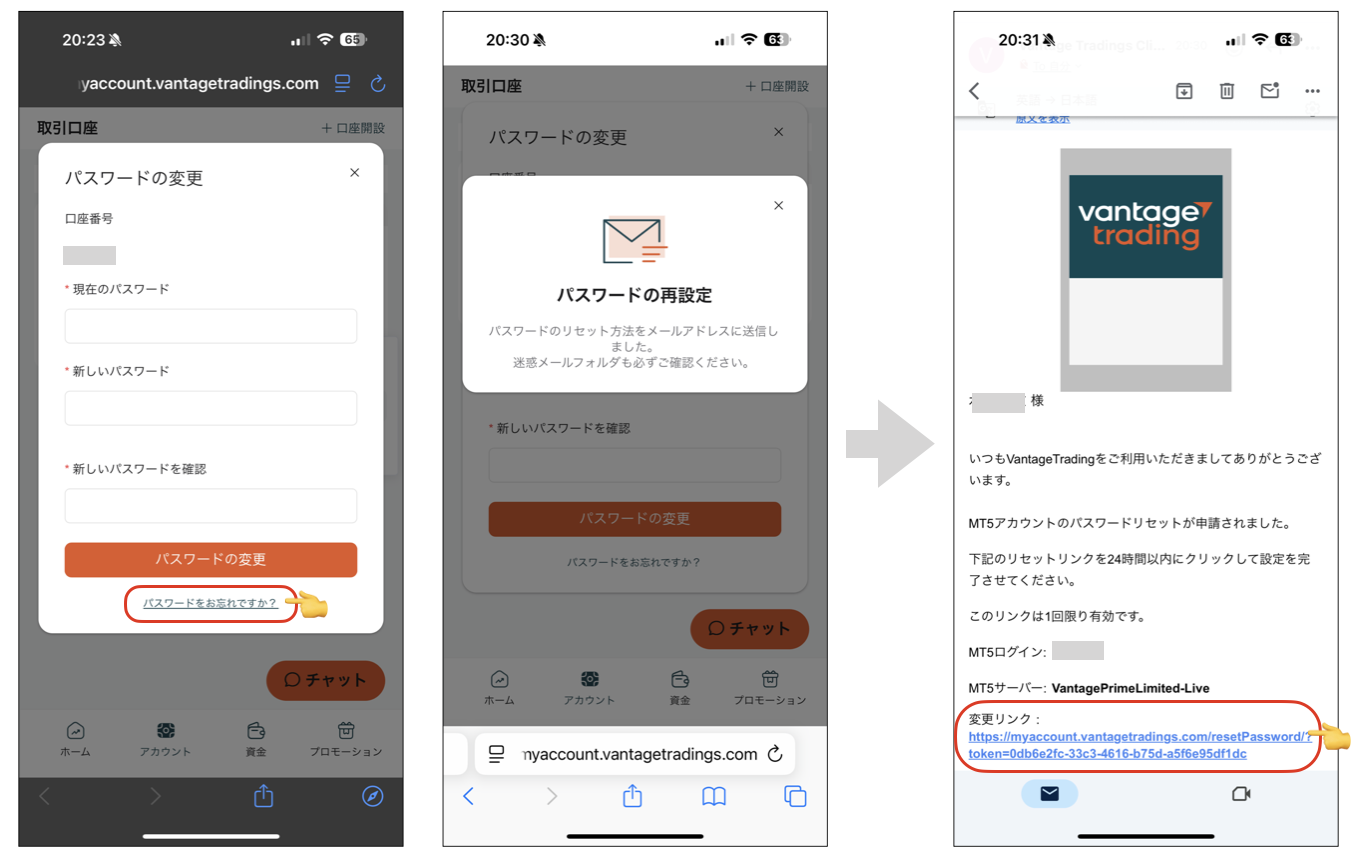
3、パスワードをお忘れですか?をタップ
4、登録したメールアドレスにリセット方法が届く
メールに届いた、「変更リンク」をタップ
5、新しいパスワードを2回入力
8〜16文字、英字、数字、@などの特殊文字が有効です。
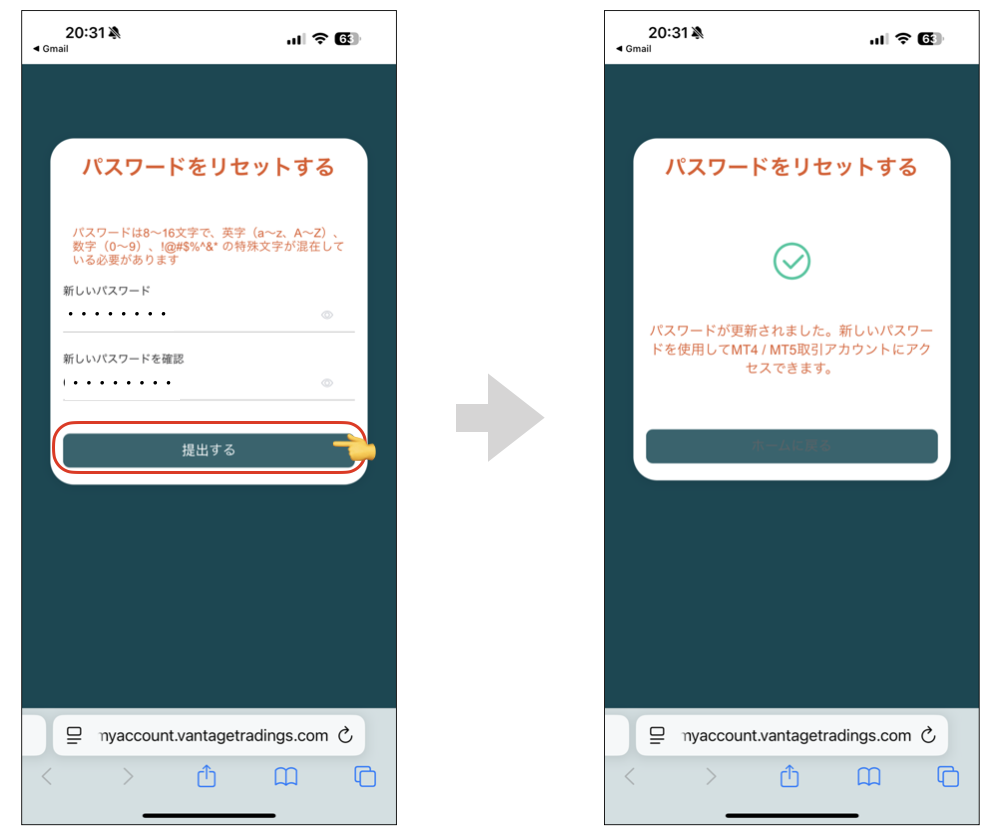
6、再設定完了
以上が、「MT5」の設定方法になります。
「MT5」の操作方法については、ZOOMなどのセミナーで解説していますので、ご参加いただき、トレードスキルを身につけましょう。
お疲れ様でした。
コメント